

امروز میخواهیم یک روش کاملاً ساده و کاربردی را به شما آموزش دهیم تا با مخفی کردن پوشه های وردپرس با افزونه و تغییر نام مسیرهای wp-admin ،wp-content و wp-includes امنیت سایت خود را چندین برابر کنید.
نکته مهم اینجاست که برای انجام این کار نیازی به برنامهنویسی یا دستکاری مستقیم فایلها ندارید؛ فقط کافیست از یک افزونه رایگان و مطمئن وردپرسی استفاده کنید. همانطور که میدانید هکرها معمولاً مسیرهای پیشفرض وردپرس را هدف میگیرند، چون در همه سایتها یکسان هستند. وقتی این مسیرها را تغییر دهید، کار آنها بسیار سختتر میشود و تا حد خوبی میتوانید سایت خود را از حملات و اسکنهای مخرب دور نگه دارید.
فرقی نمیکند سایت فروشگاهی دارید، آموزشی یا خبری؛ شما بدون شک برای محتوایی که تولید کردهاید زمان، انرژی و هزینه زیادی صرف کردهاید. پس منطقی است که با انجام یک سری اقدامات امنیتی ساده از زحماتتان محافظت کنید. روش مخفی کردن پوشه های وردپرس با افزونه یکی از همان اقداماتی است که با چند کلیک میتواند یک لایه امنیتی محکم به سایتتان اضافه کند.
امروزه با توجه به اینکه بسیاری از وبسایتها با وردپرس راهاندازی میشوند، افزایش امنیت سایت وردپرسی یکی از مهمترین دغدغهها برای مدیران وبسایت است. شما بهعنوان صاحب سایت باید همواره مراقب امنیت سایت خود باشید تا اطلاعات کاربران و محتوای سایتتان در امان بماند.
خوشبختانه روشهای متعددی برای افزایش امنیت وردپرس وجود دارد و درفیلم آموز ما در بخش امنیت وردپرس به طور کامل و گامبهگام، روندهای افزایش امنیت سایت را برای شما کاربران عزیز توضیح دادهایم تا بتوانید سایت خود را با خیال راحت محافظت کنید.
مخفی کردن پوشه های وردپرس با افزونه
در حال حاضر یکی از سادهترین و مؤثرترین روشها برای بالا بردن امنیت وردپرس، مخفی کردن پوشههای اصلی وردپرس است. دلیلش هم کاملاً روشن است:
وقتی کسی سورس سایت یا ساختار پوشهها را بررسی میکند، با دیدن مسیرهای مشخصی مثل:
wp-admin/
wp-content/
wp-includes/
بهراحتی متوجه میشود سایت شما وردپرسی است. از آن بدتر، هکرها با شناخت همین مسیرهای استاندارد، شروع میکنند به اسکن کردن، تزریق، تست کردن باگها و پیدا کردن نقاط ضعف.
اما خبر خوب اینکه:
شما میتونید خیلی ساده این مسیرها رو مخفی، تغییر یا ریدایرکت کنید تا دست هکرها کوتاه شود.
درواقع وقتی این پوشهها قابل شناسایی نباشند، هکر حتی نمیتواند تشخیص دهد سایت شما وردپرسی است؛ چه برسد به اینکه بخواهد از باگهای شناختهشده استفاده کند.
همچنین مقاله چرا نباید از قالب ها و افزونه های Null شده (کرک شده) در وردپرس را استفاده کنیم؟ را در این صفحه مطالعه کنید.
چرا مخفی کردن پوشهها در وردپرس مهم است؟
- هکر دیگر نمیتواند ساختار سایت شما را تحلیل کند.
- اسکریپتهای خودکار هک (بوتها) نمیتوانند مسیرهای پیشفرض وردپرس را اسکن کنند.
- امنیت لایهای بیشتری به سایتتان اضافه میکنید بدون اینکه تغییری در ماهیت وردپرس بدهید.
- از حملات تزریق مستقیم به مسیرهای استاندارد جلوگیری میشود.
نکته مهم اینکه این فرایند قرار نیست سخت یا زمانبر باشد؛ شما قادر هستید با یک افزونه رایگان این کار را در چند دقیقه انجام دهید و امنیت سایتتان را چندین برابر کنید.
معرفی افزونه WP Hide & Security Enhancer
برای محافظت بهتر از سایت وردپرسی، یکی از مؤثرترین راهکارها مخفی کردن پوشه های وردپرس با افزونه است. این کار باعث میشود ساختار داخلی وبسایت شما برای هکرها قابل شناسایی نباشد و امنیت سایت بهطور چشمگیری افزایش پیدا کند. خوشبختانه انجام این کار اصلاً پیچیده نیست و شما میتوانید با کمک افزونه قدرتمند WP Hide & Security Enhancer تنها در چند دقیقه این عملیات را انجام دهید.
این افزونه رایگان، کاربردی و کاملاً مناسب افراد مبتدی است. حتی اگر تازه با وردپرس آشنا شدهاید، بهسادگی میتوانید مسیرهای پیشفرض وردپرس مثل پوشههای اصلی، صفحه ورود، مسیر افزونهها و حتی مسیر قالبها را تغییر دهید. این یعنی یک لایه امنیتی حرفهای بدون نیاز به دانش برنامهنویسی!
هدف اصلی این افزونه این است که بهگونهای مسیرها و ساختار وردپرس را تغییر دهد که هیچکس—even ابزارهای اسکن امنیتی، نتوانند تشخیص دهند سایت شما وردپرسی است. به همین دلیل یکی از بهترین انتخابها برای افزایش امنیت سایت به شمار میآید.
از دیگر مزیتهای WP Hide این است که میتواند ردپاهای وردپرس را از HTML خروجی سایت حذف کند؛ بنابراین اثرانگشت وردپرس به طور کامل از سورسکد پاک شده و سایت شما شبیه یک سیستم اختصاصی و سفارشی به نظر میرسد.
این افزونه با وجود رایگان بودن و ثبت رسمی در مخزن وردپرس، امکانات گسترده و حرفهای ارائه میدهد و تاکنون توانسته بیش از ۶۰ هزار نصب فعال را به خود اختصاص دهد، که نشان از کاربردی بودن و محبوبیت بالای آن در بین مدیران سایتها دارد.
همچنین مقاله نحوه خروج اجباری همه کاربران وردپرس بدون نیاز به افزونه را در این صفحه مطالعه کنید.
امکانات افزونه WP Hide & Security Enhancer
افزونه WP Hide & Security Enhancer مجموعهای از امکانات امنیتی قدرتمند را در اختیار شما قرار میدهد تا بتوانید مسیرهای اصلی وردپرس را مخفی کنید و از دسترس هکرها دور نگه دارید. مهمترین قابلیتهای این افزونه عبارتاند از:
1. سفارشیسازی آدرس پنل مدیریت وردپرس
با این قابلیت میتوانید آدرس پیشفرض /wp-admin را تغییر دهید تا رباتها و افراد ناشناس نتوانند صفحه مدیریت را پیدا کنند.
2. مسدود کردن آدرس پیشفرض ادمین
این افزونه اجازه میدهد مسیرهای استاندارد دسترسی به بخش ادمین را کاملاً غیر فعال کنید تا هرگونه ورود غیرمجاز را بهطور کامل مسدود نمایید.
3. جلوگیری از دسترسی مستقیم به پوشههای وردپرس
پوشههای مهم مثل wp-includes یا wp-content نقاط حساس یک سایت هستند. این افزونه امکان مسدودسازی کامل دسترسی مستقیم به این پوشهها را فراهم میکند.
4. تغییر نام فایل wp-login.php
برای افزایش امنیت ورود، میتوانید نام فایل wp-login.php را تغییر دهید و یک مسیر جدید و مخفی برای ورود به سایت ایجاد کنید.
5. مسدود کردن آدرس پیشفرض wp-login.php
افزونه به شما این امکان را میدهد که آدرس اصلی ورود به سیستم را کاملاً مسدود کنید تا هیچکس نتواند از مسیر پیشفرض وارد شود.
6. مسدودسازی مسیرهای پیشفرض آپلودها
مسیر آپلود رسانهها یکی از بخشهای همیشگی هدف حملات است. این افزونه میتواند دسترسی مستقیم به مسیرهای پیشفرض آپلود را محدود کند.
7. حذف نسخه وردپرس
به کمک این قابلیت میتوانید نسخه وردپرس را از هدر سایت حذف کنید تا هکرها نتوانند از آسیبپذیری نسخهها سوءاستفاده کنند.
8. غیرفعال کردن شکلکها و اسکریپتهای غیرضروری
این افزونه امکان حذف Emojiها و برخی اسکریپتهای اضافی جاوااسکریپت را فراهم میکند تا هم سرعت سایت افزایش پیدا کند و هم اثرانگشت وردپرس کاهش یابد.
9. حذف متا wlwmanifest
این متا تگ، از نشانههایی است که حضور وردپرس را مشخص میکند. افزونه با حذف آن یک لایه امنیتی دیگر ایجاد میکند.
10. مسدودسازی پوشه پیشفرض wp-content
با محدود کردن این پوشه، میتوانید دسترسیهای غیرضروری را کنترل کنید و مانع مشاهده فایلهای حساس توسط افراد ناشناس شوید.
نحوه کار با افزونه WP Hide & Security Enhancer
برای استفاده از افزونه WP Hide & Security Enhancer مانند سایر افزونههای وردپرسی، ابتدا باید آن را نصب و فعال کنید. برای این کار کافی است وارد پیشخوان وردپرس شده و از مسیر:
افزونهها → افزودن
نام افزونه را جستجو کنید. سپس آن را از مخزن رسمی وردپرس نصب کرده و با یک کلیک فعالسازی، افزونه روی سایت شما آماده استفاده خواهد بود. پس از فعالسازی، تنظیمات افزونه در اختیار شما قرار میگیرد و میتوانید مسیرهای اصلی وردپرس، فایلها، پوشهها و صفحه ورود را مطابق نیاز خود شخصیسازی و ایمن کنید.
همچنین مقاله نحوه تغییر آدرس صفحه لاگین وردپرس با افزونه Rename wp-login.php را در این صفحه مطالعه کنید.
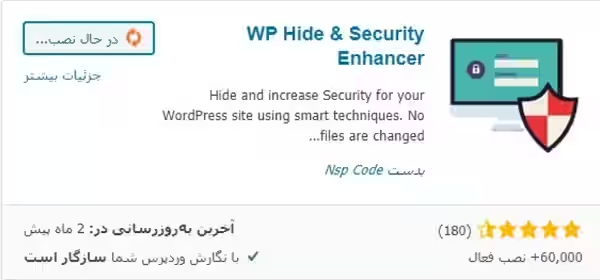
پس از فعالسازی افزونه، یک منوی جدید با عنوان WP Hide به پیشخوان وردپرس اضافه میشود. از طریق این منو میتوانید به تمامی تنظیمات افزونه دسترسی داشته باشید و مسیرهای مختلف وردپرس مانند فایلها، فولدرها، صفحه ورود و سایر بخشها را بر اساس نیاز خود سفارشیسازی کنید.
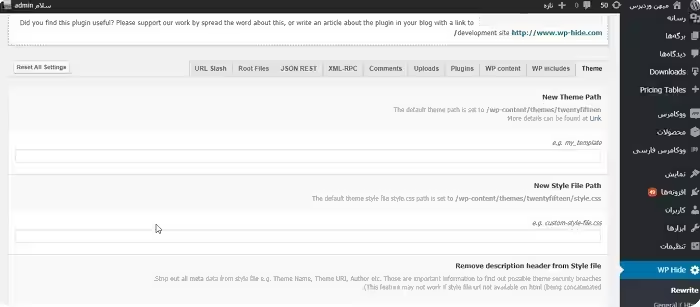
برای دسترسی به تنظیمات افزونه، کافی است روی تب General/Hide کلیک کنید. از این بخش میتوانید تمام قابلیتهای افزونه را مطابق نیاز خود پیکربندی کنید. در این صفحه تنظیمات متنوعی قرار دارد که هرکدام امکان مدیریت و مخفیسازی بخشهای مختلف وردپرس را در اختیار شما قرار میدهند. در ادامه، مهمترین قسمتهای این تنظیمات را برای شما توضیح میدهیم.
General / HTML
اولین بخش در این قسمت مربوط به تنظیمات Meta است. از طریق این گزینه میتوانید متاهای پیشفرض وردپرس را که معمولاً در سورس کد سایت قابل مشاهده هستند، مخفی کنید. با فعالسازی این قابلیت، اطلاعاتی مثل نسخه وردپرس یا تگهای خودکار که ممکن است سرنخی برای هکرها باشند، در سورس نمایش داده نمیشود و همین موضوع میتواند امنیت سایت شما را بالاتر ببرد.
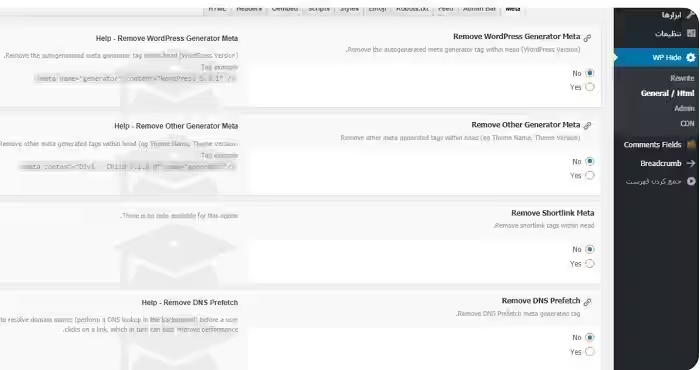
Remove WordPress Generator Meta
با فعال کردن این گزینه، متاتگهای اصلی وردپرس که اطلاعات حساس مانند نسخه وردپرس را نشان میدهند، از سورس سایت حذف میشوند. این کار باعث میشود هکرها نتوانند از نسخه وردپرس شما برای سوءاستفادههای احتمالی استفاده کنند.
Remove Other Generator Meta
این گزینه برای حذف سایر متاتگهای جانبی و فرعی وردپرس کاربرد دارد. با فعالسازی آن میتوانید اطلاعات اضافهای که در سورس قرار میگیرد را نیز مخفی کنید.
Remove Shortlink Meta
اگر نمیخواهید شورتلینکهای پیشفرض وردپرس در بخش head سایت قرار بگیرد، میتوانید این گزینه را فعال کنید. با این کار لینکهای کوتاه صفحات غیرفعال و مخفی میشوند.
Remove DNS Prefetch
وردپرس به صورت پیشفرض از DNS Prefetch برای بهبود سرعت استفاده میکند. اما گاهی این مورد میتواند اطلاعاتی در سورس سایت نشان دهد. با فعال کردن این گزینه امکان غیرفعال کردن DNSهای داخلی را دارید.
Remove Resource Hints
این بخش مخصوص حذف Resource Hintها از جمله preconnect، dns-prefetch، preload و… است. این تگها توسط منابع مختلف تولید میشوند و شما میتوانید با فشار یک دکمه همه آنها را مخفی کنید.
Disable output the REST API link tag into page header
با فعالسازی این گزینه، حالت پیشفرض وردپرس که لینک REST API را در هدر صفحات خروجی میدهد غیرفعال میشود. این کار نیز برای افزایش امنیت و کاهش نمایش اطلاعات در سورس انجام میشود.
Remove rsd_link Meta
این متاتگ مربوط به سرویسهای وبلاگنویسی قدیمی است و عملاً کاربردی ندارد. با فعال کردن این گزینه میتوانید تگ rsd_link را بهطور کامل از کدهای سایت حذف کنید.
Remove adjacent_posts_rel Meta
این گزینه مربوط به تگ rel=”next” و rel=”prev” است که معمولاً برای پیمایش بین نوشتهها استفاده میشود. در صورت عدم نیاز میتوانید آنها را حذف کنید تا سورس تمیزتر و مختصرتر باقی بماند.
Remove profile link
این قابلیت، لینک پروفایل نویسنده را که به صورت خودکار در بخش head قرار میگیرد، حذف میکند. اگر با چند نویسنده کار میکنید یا بخش پروفایل را غیرفعال کردهاید، این گزینه بسیار مفید است.
بخش Rewrite
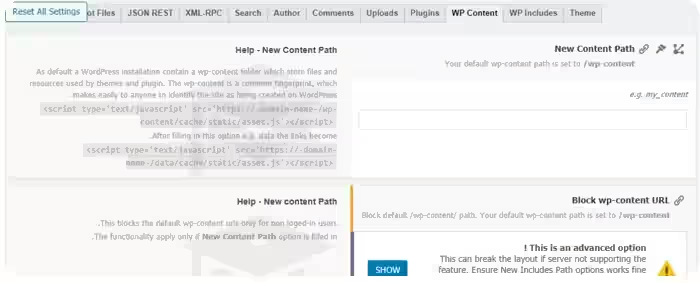
بخش Rewrite
در این مرحله باید وارد زیرمنوی Rewrite شوید. در این قسمت امکان تغییر مسیرهای پیشفرض فایلها و پوشههای مختلف مانند theme، wp-content، wp-includes، plugins، uploads و comments برای شما فراهم است. کافی است برای هر بخش، مسیر جدید را در فیلد مربوط وارد کنید. بهعنوان مثال، میتوانید از گزینه New Content Path برای تعیین مسیر جدید محل قرارگیری فایلها استفاده کنید.
در تب Plugins نیز این قابلیت وجود دارد که مسیر هر افزونه را بهصورت جداگانه تغییر دهید. فقط کافی است وارد تب شوید، مسیر جدید را وارد کنید، گزینه YES را فعال کرده و در پایان روی Save کلیک کنید.
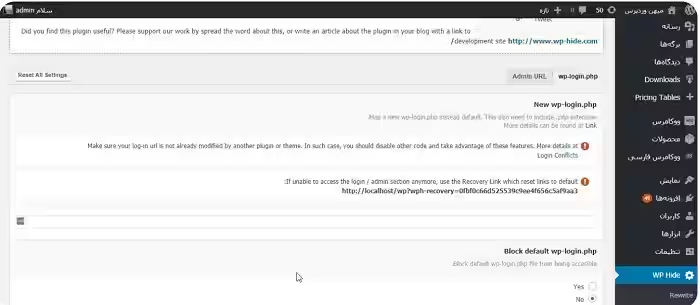
در آخرین مرحله، وارد زیرمنوی Admin شوید و نام wp-admin و wp-login.php را تغییر دهید. همچنین میتوانید آدرس ورود به پنل مدیریت وردپرس را نیز از این بخش سفارشی کنید تا امنیت سایت به شکل قابلتوجهی افزایش پیدا کند.
از همراهی شما سپاسگزاریم.
برای شما آرامش، موفقیت و سربلندی روزافزون آرزو میکنیم.