
نسخه PHP سایت یکی از مهمترین فاکتورها برای سرعت و عملکرد وردپرس هست. قبلاً هم گفتیم که با ارتقا نسخه PHP میتونید سرعت سایتتون رو تقریباً تا دو برابر افزایش بدید.
اما قبل از اینکه سراغ ارتقاء نسخه PHP سایت برید، باید وضعیت فعلی نسخه PHP سایتتون رو چک کنید. چون ممکنه نسخه فعلی هم بهقدر کافی جدید باشه و اصلاً نیازی به آپدیت نداشته باشید. تا پایان آموزش بررسی نسخه PHP سایت وردپرس و غیر وردپرس با فیلم آموز همراه باشید.
📌 چرا نسخه PHP مهمه؟
نسخههای جدیدتر PHP سریعتر و بهینهتر هستن.
امنیت سایت رو بهتر تضمین میکنن.
افزونهها و قالبهای جدیدتر با نسخههای قدیمی ممکنه سازگار نباشن.
سایت با نسخههای جدید کمتر دچار خطا و اختلال میشه.
همچنین آموزش جلوگیری از حملات XML-RPC در وردپرس را در این صفحه مطالعه کنید.
چطور نسخه PHP سایت رو چک کنیم؟
برای اینکه بفهمیم سایتمون از چه نسخهای از PHP استفاده میکنه، چند راه مختلف وجود داره. توی این مقاله قراره دوتا روش ساده و کاربردی رو با هم بررسی کنیم—یکی برای سایتهای وردپرسی و یکی برای سایتهایی که وردپرس نیستن.
بررسی نسخه PHP سایت وردپرس
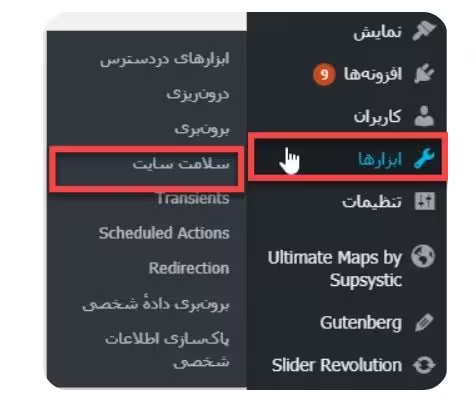
اگه سایتت وردپرسیه، پیدا کردن نسخه PHP واقعاً راحتتر از اون چیزیه که فکر میکنی. کافیه بری به پیشخوان وردپرس، بعد از منوی کناری وارد بخش ابزارها > سلامت سایت بشی. توی همون صفحه، اطلاعات مربوط به نسخه PHP سایت رو خیلی واضح میتونی ببینی.
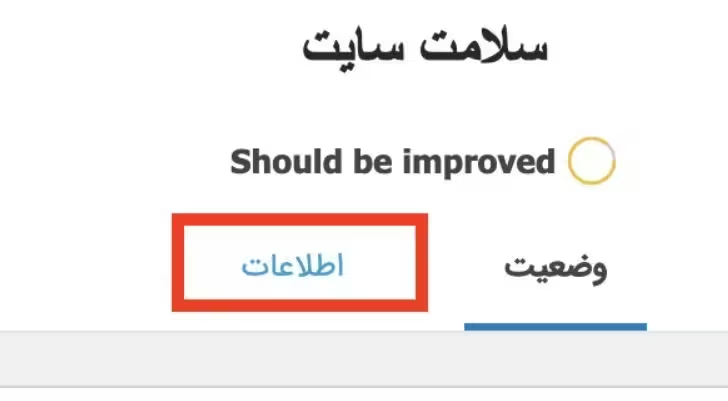
حالا کافیه وارد تب اطلاعات بشی تا جزئیات کامل مربوط به نسخه PHP و بقیه مشخصات سرور رو ببینی.
همچنین آموزش خالی کردن کش DNS را در ویندوز، لینوکس و مک را در این صفحه مطالعه کنید.
حالا کافیه روی بخش سرور کلیک کنی. توی این قسمت میتونی تمام جزئیات مربوط به وبسرور سایتت رو ببینی.
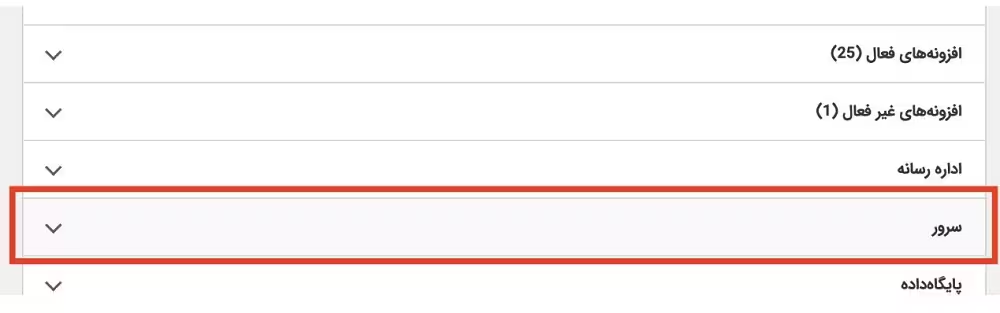
در نهایت، توی همین بخش میتونی نسخه PHP سایتت رو ببینی. برای مثال، نسخه PHP سایت ما در اینجا 8.1 نمایش داده شده.

به همین سادگی! حالا دیگه میدونی سایتت از چه نسخهای از PHP استفاده میکنه. فقط کافیه طبق آموزش تغییر نسخه PHP پیش بری و نسخه مناسب رو برای سایتت فعال کنی.
همچنین DNS چیست و چگونه کار میکند؟ را در این صفحه مطالعه کنید.
چک کردن نسخه PHP در سایتهای غیروردپرسی
اگه سایتت با وردپرس ساخته نشده، باید از روش دوم استفاده کنی. برای این کار، اول وارد File Manager هاستت شو.
بعد روی گزینه Create New File کلیک کن و یک فایل جدید بساز.
اسم این فایل رو php.php بذار. حالا فایل رو باز کن و وارد حالت ویرایش بشو، سپس کد زیر رو داخلش قرار بده:
<?php phpinfo();?>
در آخر، فقط کافیه این آدرس رو توی مرورگرت باز کنی و بهجای filmamooz.com، دامنه سایت خودت رو قرار بدی:
https://filmamooz.com/php.php
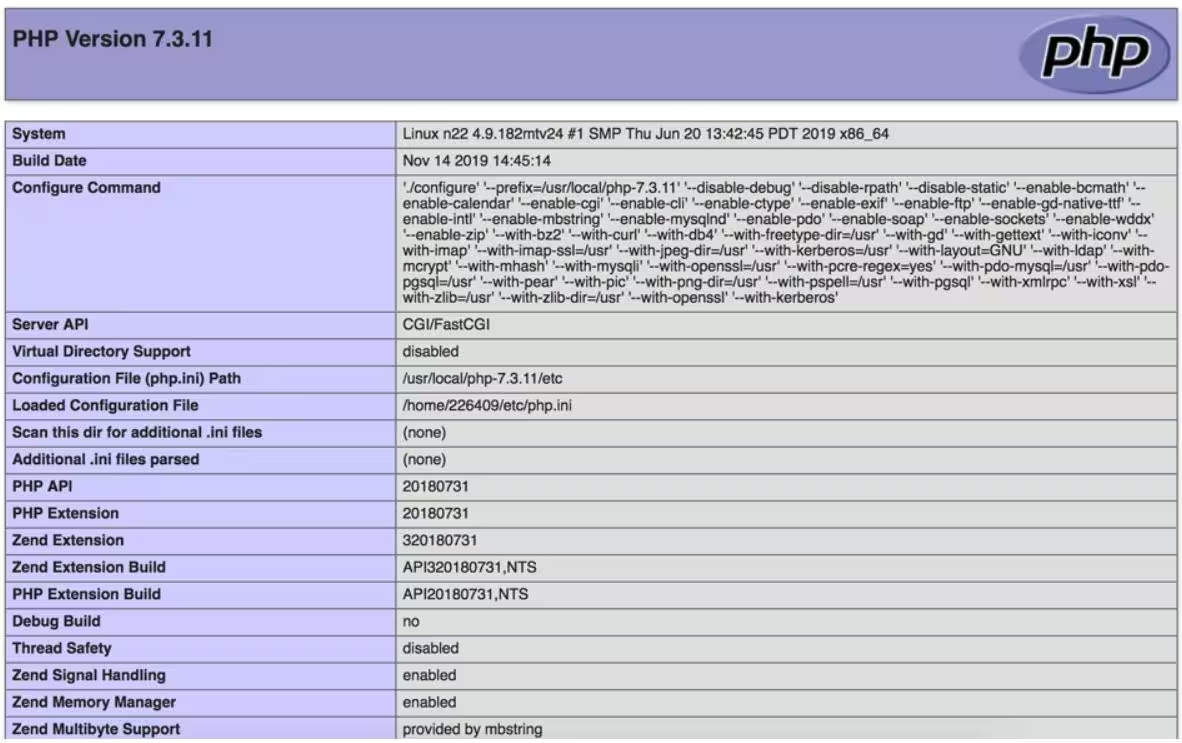
در این صفحه میتونی جزئیات کامل مربوط به نسخه PHP و بقیه اطلاعات سرور رو ببینی. نسخه PHP دقیقاً در بخش بالایی صفحه، سمت چپ نمایش داده میشه و خیلی راحت قابل تشخیصه.