

خوشبختانه به لطف وجود افزونههای وردپرسی، میتونید خیلی راحت یک سؤال امنیتی یا کد کپچا در فرم ورود وردپرس اضافه کنید و جلوی ورود رباتها و هکرها رو تا حد زیادی بگیرید. با افزونه Math Captcha هم خیلی راحت میتونید یه کپچای ساده و کاربردی به صفحه ورود وردپرس اضافه کنید تا امنیت سایتتون بالا بره.
امنیت سایت یکی از مهمترین چیزهایی هست که باید از همون روز اول راهاندازی سایت بهش توجه کنید. وردپرس بهطور کلی سیستم امنی محسوب میشه، اما مثل هر سیستم دیگهای ممکنه ضعفهایی داشته باشه و اگر شما مراقب نباشید، همین نقاط ضعف میتونن دردسرساز بشن. به همین دلیل ضروریه که با روشهای مختلف امنیت سایتتون رو تقویت کنید و نذارید راه نفوذ برای دیگران باز بمونه. یکی از این روش ها فعال کردن کد کپچا در فرم ورود وردپرس با افزونه است.
تو این آموزش قصد داریم نحوه افزایش امنیت سایت با استفاده از افزونه Math Captcha رو بهتون یاد بدیم. اگر میخواید فرم ورودتون رو امنتر کنید و یک لایه محافظتی اضافهتر داشته باشید، حتماً این آموزش رو تا آخر دنبال کنید.
همچنین میتوانید مقاله مخفی کردن وردپرس با افزونه Hide My WordPress را در این صفحه مطالعه کنید.
امکانات افزونه Math Captcha جهت کد کپچا در فرم ورود وردپرس
با افزونه Math Captcha میتونید یک کپچای ساده و مؤثر بر پایه محاسبات ریاضی به بخشهای مختلف سایت اضافه کنید. از امکانات مهم این افزونه میشه به موارد زیر اشاره کرد:
- اضافهکردن کپچای ریاضی به فرم تماس 7، فرم ورود، فرم ثبتنام، بخش نظرات و حتی bbPress
- مخفی کردن رمز عبور برای کاربرانی که وارد سیستم شدهاند
- انتخاب نوع عملیات ریاضی (جمع، تفریق، ضرب و …)
- نمایش کپچا بهصورت عدد یا حروف، بسته به سلیقه و نیاز شما
- پشتیبانی از چند کپچا در یک صفحه بدون هیچ تداخلی
- بستن دسترسی مستقیم به فایل wp-comments-post.php برای جلوگیری از ارسال اسپم
- قابلیت تعیین عنوان کپچا (مثلاً “لطفاً این سؤال رو حل کنید”)
- تنظیم زمان اعتبار کپچا تا امنیت بیشتری داشته باشید
- این افزونه دقیقاً همون ابزار ساده اما کاربردیه که میتونه یک لایه امنیتی قابل اعتماد به فرمهای سایتتون اضافه کنه.
نحوه کار با افزونه Math Captcha
برای شروع، باید این افزونه را روی سایت وردپرسیتان نصب کنید. دو راه دارید:
یا از مخزن وردپرس آن را جستجو کنید، یا از طریق فایل دانلودی آن را نصب کنید.
برای نصب از داخل وردپرس، فقط کافیست وارد مسیر زیر شوید:
افزونهها > افزودن
سپس در بخش جستجو عبارت Math Captcha را وارد کنید، افزونه را نصب کرده و در نهایت روی فعالسازی کلیک کنید. به همین راحتی افزونه روی سایت شما فعال میشود و میتوانید تنظیمات آن را انجام دهید.
همچنین می توانید مقاله مخفی کردن پوشه های وردپرس با افزونه WP Hide برای امنیت بیشتر سایت را در این صفحه مطالعه کنید.
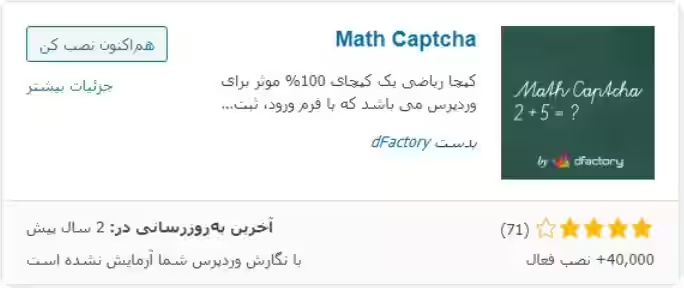
پس از فعالسازی افزونه، یک زیرمنوی جدید با عنوان Math Captcha به منوی تنظیمات در پیشخوان وردپرس اضافه میشود. برای پیکربندی افزونه کافی است وارد همین بخش شوید. در این صفحه میتوانید تمام تنظیمات مربوط به نمایش کپچا در بخشهای مختلف سایت را مدیریت کنید و مشخص کنید کپچای ریاضی در کدام فرمها فعال باشد.
تنظیمات افزونه Math Captcha
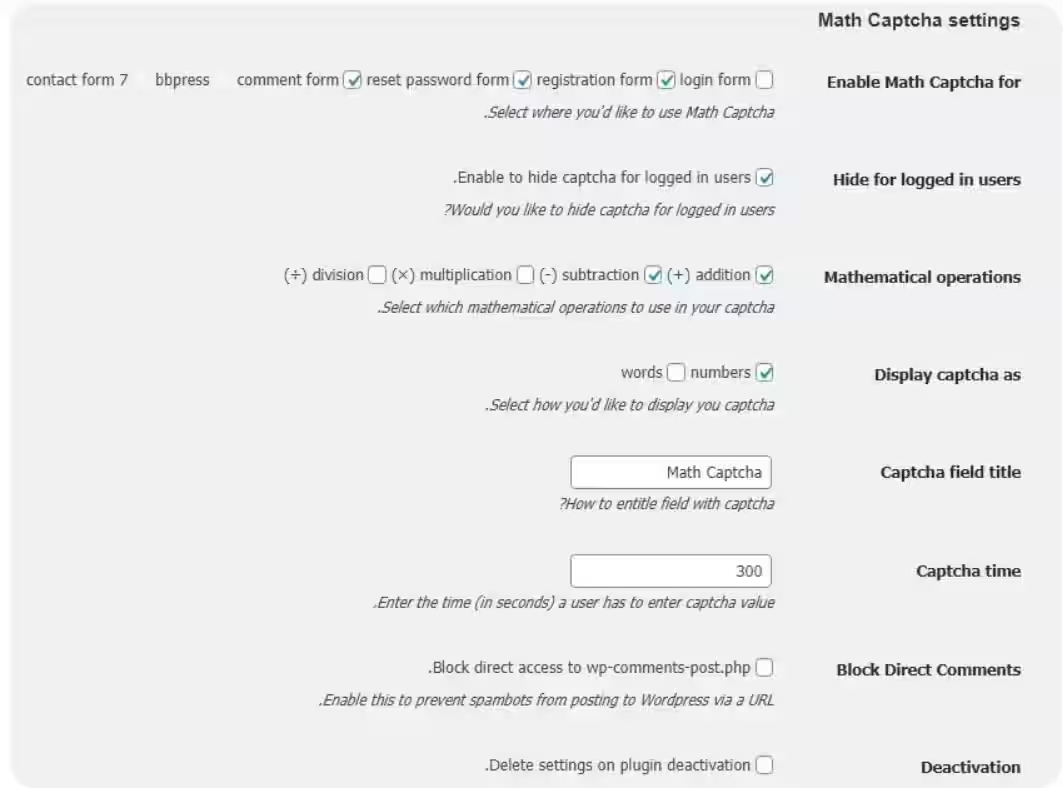
زمانی که روی این گزینه کلیک میکنید، با صفحهای مشابه تصویر زیر روبهرو میشوید. در این بخش، چندین گزینه مهم و کاربردی قرار دارد که هرکدام نقش مشخصی در عملکرد افزونه دارند. این تنظیمات معمولاً شامل موارد زیر هستند:
همچنین می توانید مقاله چرا نباید از قالب ها و افزونه های Null شده (کرک شده) در وردپرس را استفاده کنیم؟ را در این صفحه مطالعه کنید.
Enable Math Captcha for
در این بخش مشخص میکنید کد امنیتی (Math Captcha) برای کدام قسمتهای سایت فعال باشد. کافی است با توجه به نیاز خود تیک گزینههایی مانند فرم ورود، ثبتنام، نظرات یا بازنشانی رمز عبور را فعال کنید.
Hide for logged in users
با فعال کردن این گزینه، کاربران واردشده دیگر نیاز به واردکردن کپچا ندارند. این کار باعث تجربه کاربری بهتر برای کاربران عضو میشود.
Mathematical operations
در این قسمت میتوانید تعیین کنید که کدام نوع عملیات ریاضی—مثل جمع، تفریق یا ضرب—در کپچا نمایش داده شود. امکان انتخاب یک یا چند مورد وجود دارد.
Display captcha as
اینجا باید تعیین کنید که اعداد در کپچا چگونه نمایش داده شوند؛ بهصورت عددی یا حروف. پیشنهاد میشود در سایتهای فارسی از نمایش حروفی اعداد استفاده نکنید تا از ایجاد خطا جلوگیری شود.
Captcha field title
از این بخش برای وارد کردن یک عنوان (Label) برای فیلد کپچا استفاده میشود. این عنوان کنار کپچای سایت نمایش داده خواهد شد.
Captcha time
اگر میخواهید کاربران فقط در یک مدتزمان مشخص قادر به وارد کردن کپچا باشند، از این گزینه استفاده کنید. پس از پایان زمان، کپچا معتبر نخواهد بود.
Block Direct Comments
با فعال کردن این گزینه، کاربرانی که از طریق لینک مستقیم اقدام به ارسال دیدگاه میکنند، کپچا را مشاهده نخواهند کرد. این مورد بیشتر برای جلوگیری از ارسال اسپمهای خودکار استفاده میشود.
Deactivation
با فعالسازی این گزینه، پس از غیرفعال کردن افزونه تمام تنظیمات آن به حالت پیشفرض بازمیگردد. یعنی پس از نصب مجدد، تنظیمات قبلی ذخیره نخواهند شد.
جمعبندی و پایان کار
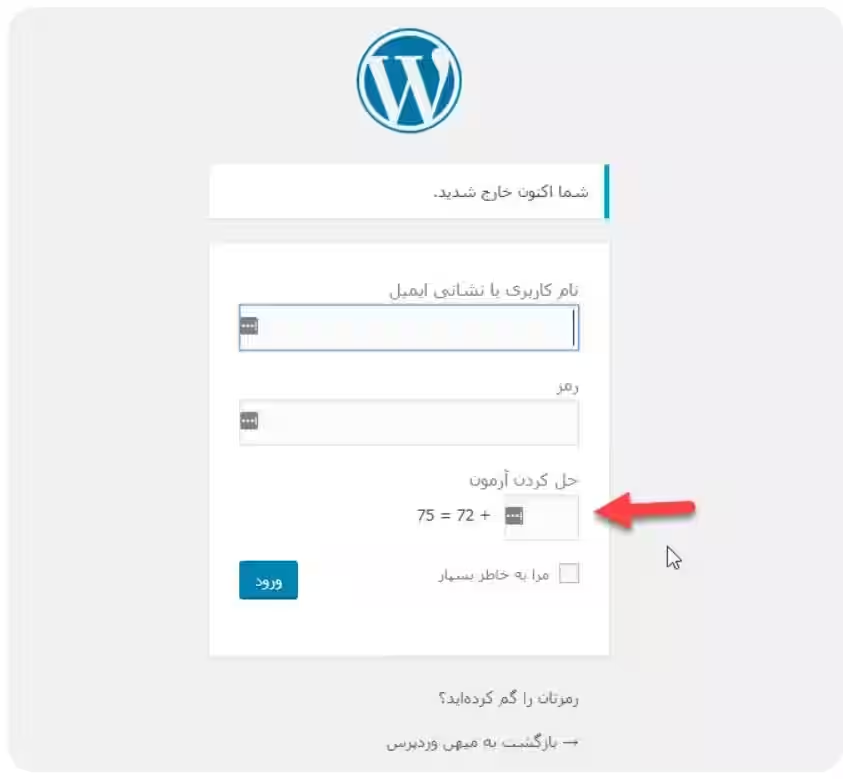
بعد از انجام تمام تنظیمات، به صفحه مدیریت وردپرس بازمیگردید و تغییرات اعمال شده را مشاهده خواهید کرد. همانطور که دیدید، تنها با چند کلیک ساده توانستید امنیت فرمهای سایت را افزایش دهید و از ورود رباتها، اسپمها و نظرات خودکار جلوگیری کنید.