

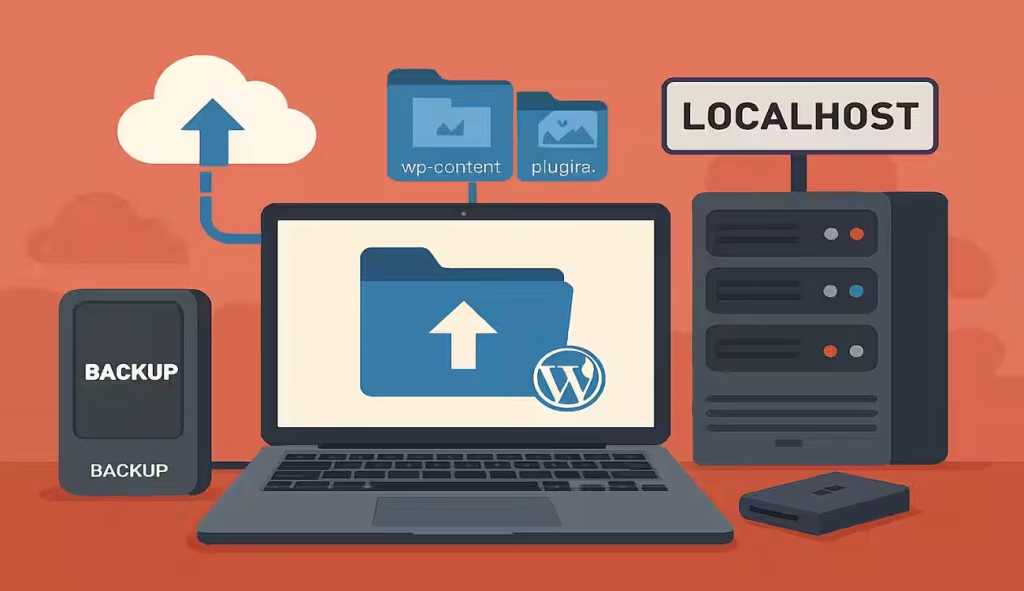
لوکال هاست چیه و به چه درد میخوره؟
لوکال هاست در واقع همون کامپیوتر خودته که نقش سرور رو بازی میکنه. یعنی لازم نیست بری هاست بخری یا سایتت رو روی اینترنت بالا بیاری تا تستش کنی؛ همهچی رو میتونی همینجا روی سیستم خودت اجرا کنی.
با لوکال هاست میتونی:
- پروژههات رو سریعتر بسازی و دیباگ کنی
- بدون استرس خراب شدن سایت اصلی، هرچی خواستی امتحان کنی
- افزونهها و قالبهای وردپرس رو قبل از انتشار تست کنی
- حتی وباپلیکیشنهات رو روی همون دستگاهی که داری کدنویسی میکنی، بالا بیاری
خلاصه، لوکال هاست مثل یه زمین تمرین امنه؛ هرچی خواستی روش تست میکنی، اگر خراب شد هم مهم نیست چون همهچی فقط روی سیستم خودته.
چرا بک آپ گیری از هاست مهمه؟
بک آپ گیری از هاست یکی از اون کارهاییه که شاید اول خیلی جدی گرفته نشه، ولی وقتی مشکلی پیش بیاد تازه میفهمی چقدر حیاتی بوده. تصور کن روی پروژهت کلی وقت گذاشتی و یه دفعه به خاطر خرابی سختافزار، مشکل نرمافزاری یا حتی یه اشتباه ساده انسانی همهچی از دست بره. واقعاً فاجعهست!
با بکاپ منظم از پروژهها و دیتابیس لوکال هاست:
خیالت راحت میشه که هیچ دادهای از بین نمیره
حتی اگر مشکلی پیش بیاد، میتونی سریع همهچی رو برگردونی
زمان توقف کارت به حداقل میرسه و روند توسعه قطع نمیشه
خلاصه، بکاپ مثل بیمهست؛ شاید هیچوقت بهش نیاز پیدا نکنی، ولی وقتی لازم بشه، نجاتت میده.
وقتی روی لوکال هاست کار میکنیم، همهچی دمه دست و سادهست؛ بدون هزینه هاست و دامنه میتونیم سایت وردپرسی یا هر پروژه وبی رو بسازیم و تغییرات رو راحت تست کنیم. اما یه نکته مهم رو نباید فراموش کنیم: اطلاعات لوکال هاست دقیقاً به اندازه سایت اصلی ارزش داره و از دست رفتنش میتونه کلی دردسر درست کنه.
همچنین میتوانید آموزش شناسایی افزونه های کند وردپرس با روش ساده را در این صفحه مطالعه کنید.
سناریوهای واقعی از دست رفتن داده
تعویض ویندوز: یه روز ناچار میشی ویندوز رو عوض کنی و یادت میره از پروژهها بکاپ بگیری؛ همهچی میپره.
مهاجرت ابزار: از WAMP به XAMPP یا برعکس کوچ میکنی و در این بین پوشهها و دیتابیسها قاطی میشن یا پاک میشن.
اشتباه انسانی: یه دکمه رو اشتباه میزنی، پوشه پروژه یا دیتابیس رو پاک میکنی و میمونی که چیکار کنی.
با داشتن بکاپ، این موقعیتها میشن یه توقف کوتاه، نه یه فاجعه.
مزیت داشتن نسخه پشتیبان
بازیابی سریع: هر زمان لازم شد میتونی پروژه رو دقیقاً به حالت قبل برگردونی؛ روی همون لوکال یا حتی هاست اصلی.
آزادی در تست: با خیال راحت هر تغییری رو امتحان میکنی چون پشتیبان امن داری.
جلوگیری از اتلاف زمان: زحماتت نابود نمیشن و روند کار قطع نمیشه.
چی قراره یاد بگیری؟
در ادامه، قدمبهقدم و خیلی ساده توضیح میدم چطور از فایلها و دیتابیسِ پروژههای لوکال بکاپ بگیری و بعد اونها رو بازیابی کنی. نتیجهاش؟ همیشه یک نسخه امن از کارهات داری و بدون نگرانی میتونی هر تغییری رو تست کنی.
بکاپ گرفتن از هاست لوکال
برای شروع بک آپ گیری از هاست ، باید یه نسخه پشتیبان از فایلهای سایت داشته باشی. همه اطلاعات وردپرس و پروژههات توی پوشهای ذخیره میشن که همون نرمافزار لوکال هاست (مثل زمپ، ومپ یا ممپ) برات ساخته.
حالا بسته به اینکه روی چه سیستمی کار میکنی، مسیر این پوشه فرق میکنه:
ویندوز + XAMPP (زمپ): فایلها داخل درایو C و پوشه htdocs هستن.
ویندوز + WAMP (ومپ): مسیر فایلها داخل پوشه www قرار داره.
مک + MAMP (ممپ): فایلهای سایت داخل پوشه htdocs ذخیره میشن.
کافیه این پوشهها رو کپی کنی و یه جای امن نگه داری. اینطوری همیشه یه نسخه پشتیبان از فایلهای سایتت داری و اگر مشکلی پیش بیاد، راحت میتونی همهچی رو برگردونی.
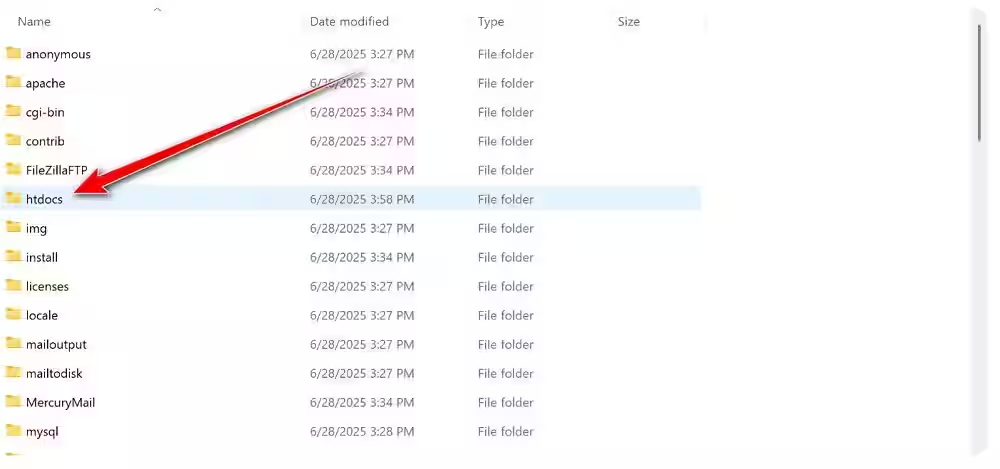
واقعیت اینه که فرقی نمیکنه با چه سیستمی کار میکنی؛ ویندوز باشه یا مک، زمپ، ومپ یا ممپ. در هر حال همیشه یه پوشه مشخص وجود داره که همه فایلهای پروژه و سایتت داخلش ذخیره میشن.
مثلاً روی سیستم من، اسم این پوشه filmamooz هست. این همون پوشهایه که کل فایلهای مربوط به سایت وردپرسیم داخلشه. پس وقتی میخوای بکاپ بگیری، باید دقیقاً همین پوشه رو کپی کنی و یه جای امن نگه داری.
به زبان ساده: هرچی توی این پوشه هست، قلب سایتته. اگر اینو داشته باشی، هر وقت لازم شد میتونی سایت رو دوباره بالا بیاری.
همچنین مقاله افزونه Akismet چیست؟ آموزش افزونه اکیسمت و نحوه فعال سازی را در این صفحه مطالعه کنید.
ذخیره کردن فایلهای سایت
وقتی وارد پوشه اصلی سایت شدی، وقتشه همه محتویات اون رو ذخیره کنی. مثلاً روی سیستم من یه پوشه به اسم filmamooz دارم که همون سایت وردپرسی من هست. داخل این پوشه همهچی پیدا میشه؛ از قالبها گرفته تا افزونهها و بقیه فایلهایی که برای اجرای سایت لازمه.
پس برای بکاپ گرفتن، کافیه کل این پوشه رو کپی کنی و یه جای امن نگه داری. اینطوری مطمئن میشی هر وقت مشکلی پیش بیاد، میتونی دوباره همه فایلها رو برگردونی و سایتت رو مثل روز اول بالا بیاری.
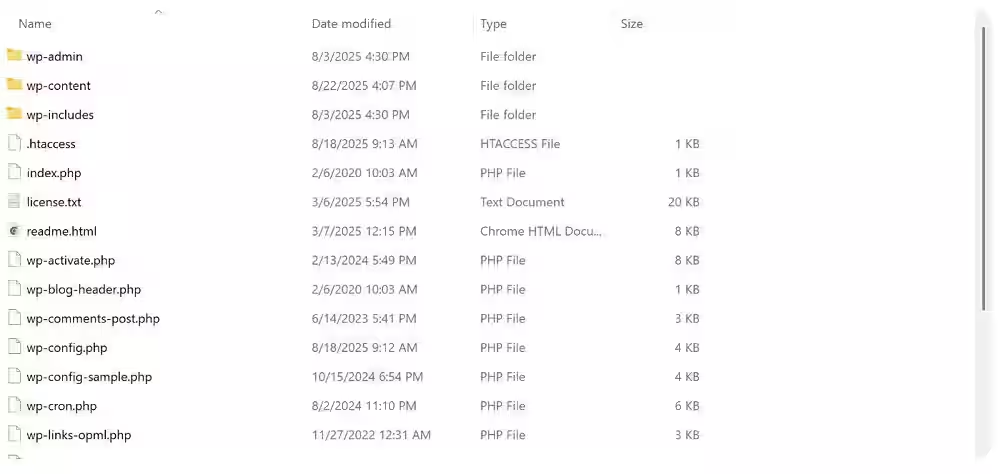
کار خیلی راحتیه؛ فقط کافیه همه فایلها و پوشههای داخل مسیر اصلی سایت رو انتخاب کنی. بعد با کلیک راست گزینه Copy رو بزن و یه پوشه جدید توی یه جای امن روی سیستم بساز. اسم این پوشه رو میتونی هرچی بذاری، مثلاً backup.
وقتی پوشه ساخته شد، فایلهایی که کپی کردی رو اونجا Paste کن. به همین سادگی!
حالا همه اطلاعات سایتت، از قالبها گرفته تا افزونهها و بقیه فایلهای وردپرس—توی این پوشه ذخیره شدن. این نسخه پشتیبان باعث میشه هر وقت مشکلی پیش اومد، بتونی خیلی سریع فایلها رو برگردونی و دوباره سایتت رو بالا بیاری.
چرا پوشه wp-content توی بکاپ خیلی کلیدیه؟
وقتی میخوای از فایلهای سایتت نسخه پشتیبان بگیری، همه پوشهها مهمن، ولی یه پوشه هست که از همه مهمتره: wp-content. دلیلش هم واضحه؛ تقریباً همه چیزهایی که سایتت رو خاص و شخصی میکنه همینجا ذخیره میشن.
قالبها (themes):
همه قالبهایی که نصب کردی—چه آماده باشن، چه خودت طراحی یا شخصیسازی کرده باشی—اینجا نگهداری میشن. اگر این پوشه رو از دست بدی، سایتت بدون قالب بالا میاد و ظاهرش عملاً نابود میشه.
افزونهها (plugins):
همه افزونههایی که نصب کردی همینجا قرار دارن. حتی تنظیمات و تغییرات خیلی از افزونهها هم توی همین مسیر ذخیره میشن. حذف این پوشه یعنی خداحافظی با همه امکاناتی که افزونهها به سایت اضافه کردن.
فایلهای آپلودی (uploads)
این بخش مخصوص فایلهایی مثل عکسها، ویدیوها و هر چیزی هست که از بخش رسانه وردپرس آپلود کردید. نکته جالب اینجاست که وردپرس به صورت خودکار این فایلها رو پوشهبندی میکنه؛ معمولاً بر اساس سال و ماه. مثلاً عکسهایی که در سال ۲۰۲۴ آپلود کردید داخل پوشه 2024 ذخیره میشن و بعد برای هر ماه یک پوشه جدا ساخته میشه. به همین خاطر، اگر کسی بخواد فقط تصاویر و فایلهای رسانهای شما رو بک آپ بگیره، این بخش کلیدیه.
در واقع، اگر بخوایم صادقانه بگیم، داشتن همین پوشه wp-content به تنهایی میتونه نصف راه بک آپ گیری باشه. چون قالب، افزونهها و فایلهای رسانهای شما اینجا قرار دارن و بدون اونها سایت وردپرسی هیچ هویتی نداره.
به همین دلیل، همیشه توصیه میشه موقع بک آپ گیری چند بار بررسی کنید که این پوشه به طور کامل و بدون خطا کپی شده باشه.
بک آپ گرفتن از دیتابیس با phpMyAdmin
فایلهای سایت مهم هستن، اما همونطور که گفتم به تنهایی کافی نیستن. اصل اطلاعات سایت، یعنی نوشتهها، برگهها، کاربران، تنظیمات و حتی دادههای ذخیرهشده توسط افزونهها، همه داخل دیتابیس نگهداری میشه. به همین خاطر گرفتن بک آپ از دیتابیس یکی از مراحل حیاتی در فرآیند پشتیبانگیریه.
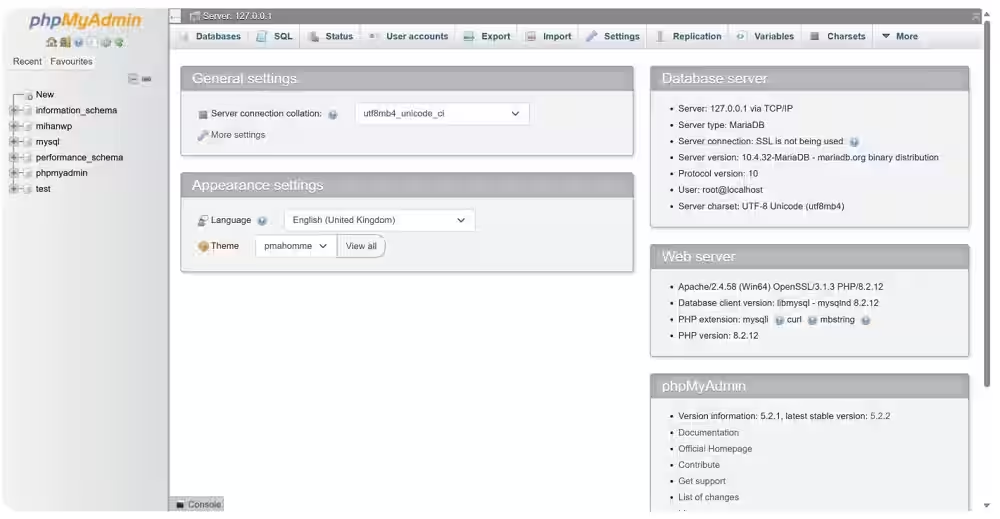
ورود به phpMyAdmin برای بکاپ دیتابیس
برای بکاپ گرفتن از دیتابیس، اول باید وارد phpMyAdmin بشی. این ابزار به صورت پیشفرض روی زمپ، ومپ یا ممپ نصب شده، فقط لازمه مطمئن باشی که وبسرور روشنه.
اگه روی مک از MAMP استفاده میکنی، باید اون رو استارت کنی.
اگه روی ویندوز از XAMPP یا WAMP استفاده میکنی، سرویسها رو روشن کن.
بعدش کافیه توی مرورگر بنویسی:
localhost/phpmyadmin
به محض اینکه این آدرس رو بزنی، صفحه مدیریت دیتابیسها باز میشه و لیست همه دیتابیسهایی که روی لوکال هاست داری نشون داده میشه. حالا فقط باید دیتابیس مربوط به سایتت رو پیدا کنی و انتخابش کنی.
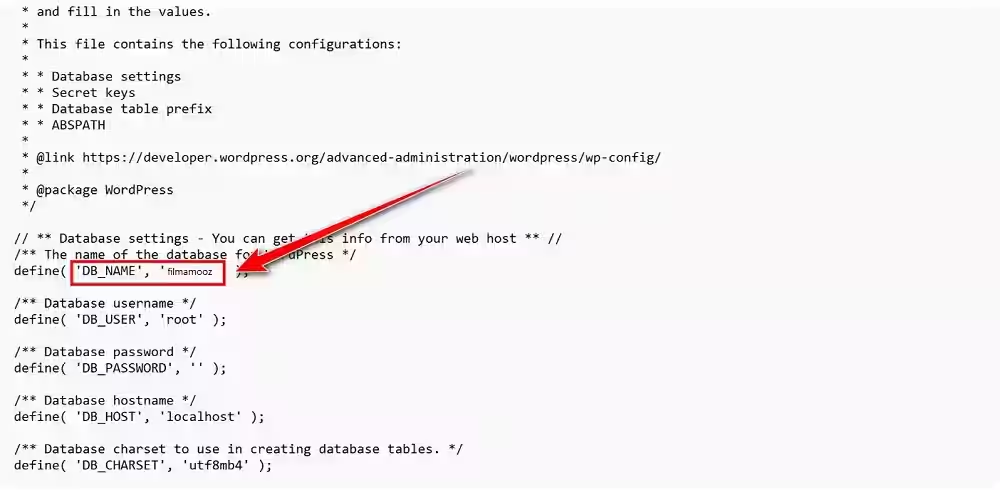
گاهی پیش میاد اسم دیتابیس سایتت رو فراموش کنی. نگران نباش، راهش خیلی سادهست. کافیه بری سراغ فایل wp-config.php که داخل همون پوشه اصلی سایتت قرار داره.
این فایل رو با یه ویرایشگر ساده مثل Notepad (یا هر ادیتور دیگهای) باز کن و دنبال خطی بگرد که شامل DB_NAME باشه. جلوی این مقدار اسم دیتابیس نوشته شده.
مثلاً ممکنه چیزی شبیه این ببینی:
define(‘DB_NAME’, ‘filmamooz’);
اینجا اسم دیتابیس سایتت همون filmamooz هست. به همین راحتی میتونی بفهمی کدوم دیتابیس مربوط به پروژهت بوده.
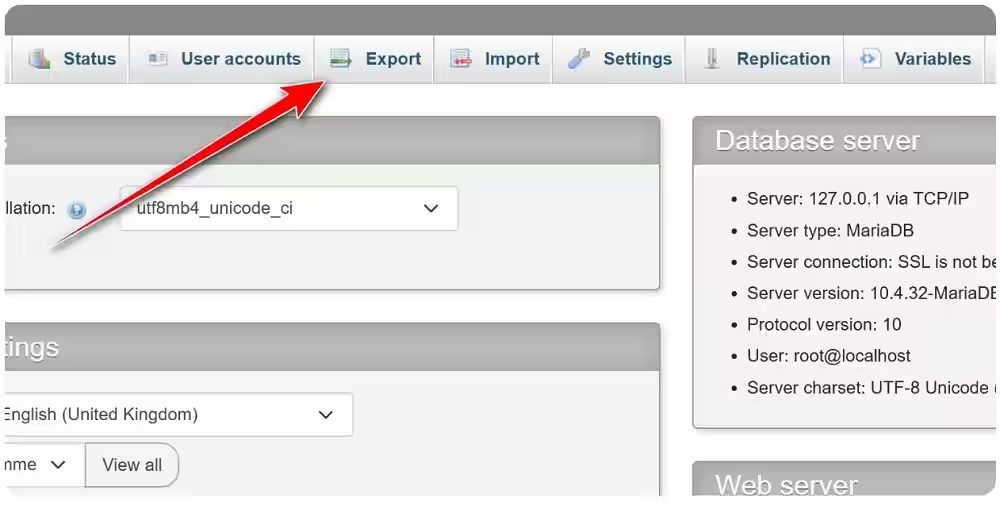
خب حالا که اسم دیتابیس رو پیدا کردی (مثلاً filmamooz ) میتونی برگردی به phpMyAdmin و همون دیتابیس رو انتخاب کنی.
وقتی وارد دیتابیس شدی، بالای صفحه یه گزینه به اسم Export میبینی. روش کلیک کن. اینجا دو حالت برای خروجی گرفتن داری:
Quick (سریع): راحتترین و سریعترین روشه. دیتابیس رو به صورت یه فایل SQL بهت میده.
Custom (سفارشی): بیشتر برای دیتابیسهای بزرگ کاربرد داره. اگر دیتابیس حجم زیادی داشت، این گزینه رو انتخاب کن و پایین صفحه روی بخش Compression کلیک کن. بعد حالت ZIP رو فعال کن. اینطوری خروجی فشرده میشه و خیلی راحتتر و سریعتر دانلود میشه.
به همین سادگی میتونی یه نسخه بکاپ از دیتابیس سایتت داشته باشی و خیالت راحت باشه که اطلاعاتت امنه.
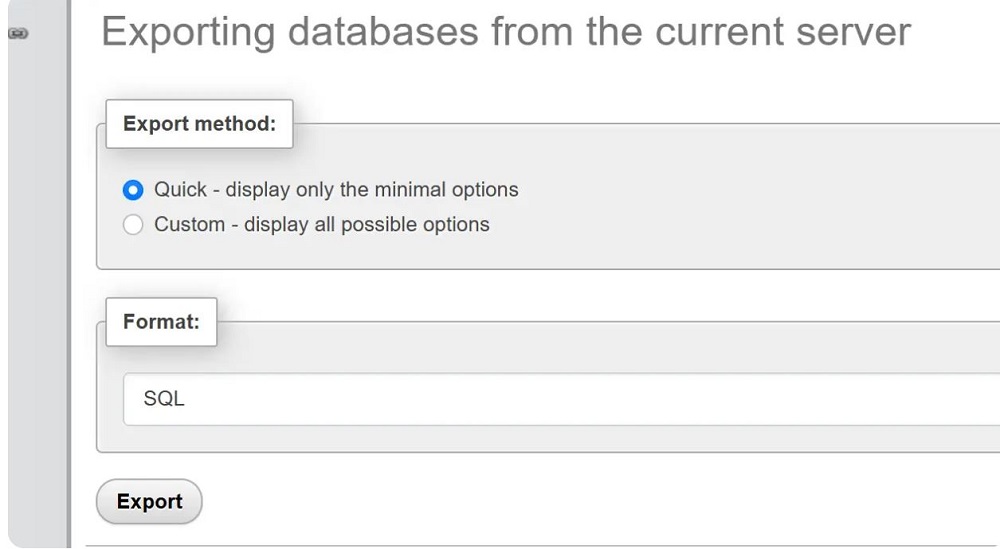
وقتی تنظیمات رو انتخاب کردی، فقط کافیه روی دکمه Export بزنی. مرورگر شروع میکنه به دانلود فایل دیتابیس. این فایل رو همونجا توی پوشه بکاپی که برای فایلهای سایت ساخته بودی ذخیره کن.
به همین راحتی حالا دو بخش اصلی بکاپ رو داری:
فایلهای سایت
دیتابیس
هر وقت خواستی سایت رو دوباره بالا بیاری، کافیه فایلها رو دوباره توی پوشه لوکال هاست کپی کنی. بعدش وارد phpMyAdmin بشی و از بخش Import همون فایل دیتابیسی که خروجی گرفته بودی رو انتخاب و ایمپورت کنی.
دیتابیس دوباره ساخته میشه و وقتی به فایلها وصل بشه، سایتت بدون هیچ مشکلی بالا میاد؛ درست مثل روز اول.
همچنین میتوانید مقاله HSTS چیست و چگونه کار میکند (آموزش فعال سازی) را در این صفحه مطالعه کنید.
بازگردانی اطلاعات روی لوکال هاست
فرض کن تازه لوکال هاست رو نصب کردی یا همه فایلها و دیتابیسهای قبلی پاک شدن. اگه از قبل بکاپ گرفته باشی، خیلی راحت میتونی سایتت رو دوباره برگردونی.
مرحله اول: برگردوندن فایلها
روی مک با MAMP مسیر فایلها داخل پوشه Applications/MAMP/htdocs هست.
روی ویندوز با XAMPP باید بری به مسیر C:/xampp/htdocs.
حالا توی این مسیر یه فولدر جدید بساز و اسمش رو دقیقاً همون چیزی بذار که قبلاً بوده. مثلاً اگه پوشه سایتت قبلاً اسمش rad بوده، دوباره باید همین اسم رو انتخاب کنی. تغییر اسم پوشه باعث میشه آدرسها به هم بخوره و سایت درست بالا نیاد.
بعد همه فایلهای بکاپ رو داخل این پوشه کپی کن.
خطای دیتابیس
وقتی توی مرورگر آدرس localhost/mihanwp رو بزنی، احتمالاً با خطای دیتابیس روبهرو میشی. دلیلش سادهست: فایلهای سایت رو برگردوندی ولی هنوز دیتابیس رو ایمپورت نکردی.
مرحله دوم: ایمپورت دیتابیس
وارد phpMyAdmin بشو.
به بخش Import برو و فایل دیتابیسی که قبلاً خروجی گرفته بودی رو انتخاب کن.
اگه پیغام داد که دیتابیس انتخاب نشده، یعنی باید اول یه دیتابیس جدید بسازی.
به بخش Databases برو و یه دیتابیس تازه با همون اسم قبلی (مثلاً mihanwp) ایجاد کن.
به محض اینکه دیتابیس ساخته شد و فایل بکاپ رو ایمپورت کردی، سایتت دوباره بالا میاد و همهچی مثل قبل کار میکنه.
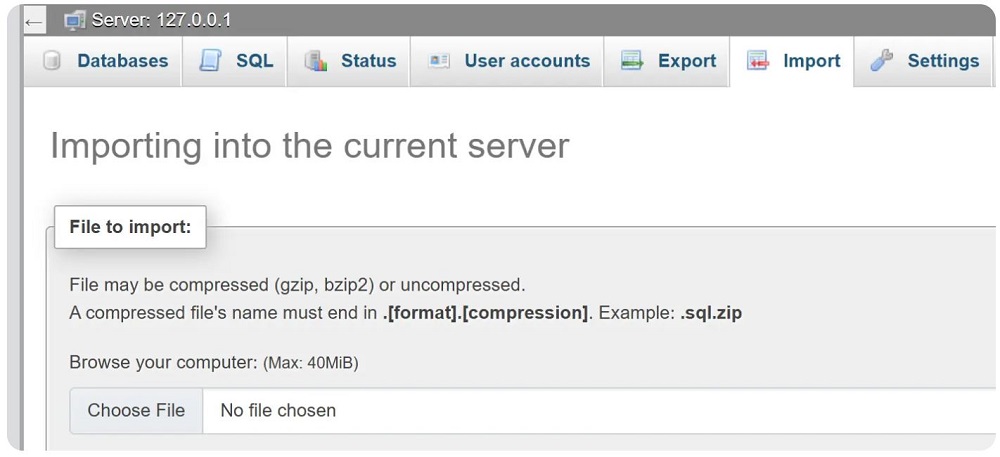
وقتی دیتابیس جدید رو ساختی، واردش بشو و روی گزینه Import کلیک کن. حالا فایل SQL بکاپی که قبلاً ذخیره کرده بودی رو انتخاب کن و فرآیند ایمپورت رو شروع کن. چند لحظه طول میکشه تا همه جدولها وارد دیتابیس بشن.
بعد از اینکه عملیات ایمپورت کامل شد، برگرد به مرورگر و آدرس زیر رو باز کن: localhost/ilmamooz
این بار سایتت بدون هیچ مشکلی بالا میاد و دقیقاً مثل قبل در دسترس خواهد بود.
چرا بک آپ گیری از هاست به صورت منظم خیلی مهمه؟
وقتی یاد گرفتی چطور از فایلها و دیتابیس بکاپ بگیری و دوباره برگردونی، باید به یه نکته خیلی مهم توجه کنی: بکاپ باید منظم باشه.
مثالی که من زدم مربوط به یه وردپرس ساده بود؛ فقط نصب اولیه و بدون محتوا. اما وقتی روی سایتت قالب نصب کردی، افزونههای مختلف اضافه کردی یا کلی محتوا تولید کردی، اهمیت بکاپ چند برابر میشه.
من خودم همیشه ماهی یه بار از کل اطلاعاتم بکاپ میگیرم و روی یه هارد اکسترنال ذخیره میکنم. تازه فقط ذخیره کردن کافی نیست؛ روی اون هارد رمز و قفل گذاشتم که اگر یه روز دست کسی افتاد، نتونه به اطلاعات دسترسی پیدا کنه. اینطوری خیالم از امنیت دادهها هم راحته.
یادت باشه بکاپ گرفتن یه کار یکباره نیست. اگه پروژهت دائماً در حال تغییر و آپدیت باشه، باید مرتب این کار رو انجام بدی. چون یه بکاپ قدیمی ممکنه هیچ کمکی بهت نکنه و مجبور بشی کلی تغییرات رو دوباره انجام بدی.
جمعبندی
دیدی که فرآیند بک آپ گیری از هاست و برگردوندنش هیچ پیچیدگی خاصی نداره. فقط باید بدونی فایلهای سایت کجا ذخیره شدن و چطور دیتابیس رو با phpMyAdmin خروجی و ورودی بگیری. با همین دو مرحله ساده خیالت راحت میشه که زحماتت هیچوقت از بین نمیره.
اما مهمتر از خود بکاپ گرفتن، تداوم و نظمشه. جالبه بدونی حتی یه روز جهانی بکاپ هم داریم؛ ۳۱ مارس. این روز یادمون میاندازه که پشتیبانگیری از اطلاعات چقدر حیاتیه.
ولی خب، سالی یه بار بکاپ گرفتن اصلاً کافی نیست.
برای سایتهای در حال توسعه: حداقل ماهی یه بار بکاپ کامل بگیر و روی هارد یا فضای ابری امن نگه دار.
برای سایتهای اصلی و آنلاین: بهتره دیتابیس رو روزانه بکاپ بگیری، چون دائماً در حال تغییر و ثبت دادههای جدید مثل سفارشها یا دیدگاههاست.
برای فایلهای سایت: حداقل هفتهای یه بار بکاپ بگیر تا اگر مشکلی پیش اومد، نهایتاً چند روز کار رو از دست بدی، نه چند ماه یا چند سال زحمت.
نتیجه نهایی
بک آپ گرفتن از هاست رو پشت گوش ننداز. این کار ساده میتونه جلوی خیلی از دردسرهای احتمالی رو بگیره و آرامش خاطر بیشتری بهت بده.