


آموزش نحوه شناسایی افزونه های کند وردپرس
بله، درست شنیدید! ما هم مثل خیلیها همیشه از خوبیها و قابلیتهای دلانگیز افزونههای وردپرسی گفتیم. اما بیایید کمی واقعبین باشیم: همه افزونهها همیشه باب دل نیستند و گاهی نصب یک افزونه ساده میتونه عواقب سنگینی برای سایت داشته باشه. یکی از رایجترین این عواقب، کاهش سرعت سایت بهدلیل افزونههای سنگین یا ناسازگار با سایر بخشهاست. افزونههایی که مثل نفوذیهای مخرب، بیسر و صدا وارد سایت میشن و بعد از مدتی باعث افت عملکرد و تجربه کاربری میشن. پس آموزش شناسایی افزونه های کند وردپرس را با دقت مطالعه کنید.
در مقالهشناسایی افزونه های کند وردپرس میخوایم بهتون یاد بدیم چطور این افزونههای کندکننده رو شناسایی کنید و نذارید به نیت شومشون، یعنی کند کردن سایت، برسن.
دنیای افزونههای وردپرسی شاید در نگاه اول پر از امکانات و راهحلهای جذاب باشه، اما همیشه هم گل و بلبل نیست!
با وجود مزایای غیرقابلانکار، بعضی افزونهها میتونن با هم تداخل داشته باشن یا با تحمیل بار اضافی روی سرور، باعث کاهش سرعت سایت بشن.
در در آموزش شناسایی افزونه های کند وردپرس ، قراره با هم یاد بگیریم:
چطور افزونههای کندکنندهی وردپرس رو شناسایی کنیم
از چه ابزارهایی برای بررسی عملکرد افزونهها استفاده کنیم
و بعد از شناسایی، چه اقداماتی برای بهینهسازی سرعت سایت انجام بدیم
تا انتهای این آموزش از فیلم آموز همراه ما باشید و سادهترین آموزش شناسایی افزونههای کند وردپرس رو بخونید. این آموزش میتونه یه نجاتدهنده واقعی برای سایت شما باشه!
همچنین مقاله افزونه Akismet چیست؟ آموزش افزونه اکیسمت و نحوه فعال سازی را در این صفحه مطالعه کنید.
نحوه شناسایی افزونه های کند وردپرس
همانطور که گفتیم، همهی افزونهها همیشه عملکرد مثبت ندارند. بعضی وقتها خود همین پلاگینها میتونن باعث کندی سرعت وردپرس بشن و تجربه کاربری رو تحت تأثیر قرار بدن. از اونجایی که تعداد افزونههای وردپرس بسیار زیاده و بررسی تکبهتک نشانههای هرکدوم عملاً غیرممکنه، بهتره به جای حدس و گمان، سراغ ابزارهای دیجیتال و روشهای دقیقتر بریم که بهترین روش شناسایی افزونه های کند وردپرس است.
در ادامه، هم با دلایل اصلی کندی افزونهها آشنا میشیم و هم ابزارهایی رو معرفی میکنیم که به کمک اونها میتونید افزونههای سنگین و مشکلساز رو شناسایی کنید.
استفاده از ابزار New Relic برای پیدا کردن افزونه های کند وردپرس
نیورلیک یک ابزار نظارت بر عملکرد اپلیکیشنهای PHP است که با رصد لحظهای درخواستها، کوئریهای دیتابیس و زمان اجرای توابع، کمک میکند افزونهها و بخشهای کند سایت را دقیقاً مشخص کنید. اگر میخواهید بفهمید کندی از کجاست، افزونه، قالب، کوئری، یا سرویس خارجی، نیورلیک یکی از دقیقترین گزینههاست.
چه چیزهایی را با نیورلیک میبینید؟
سرعت دیگر افزونه ها
تراکنشهای کند: مسیرهای وردپرس مثل wp-admin، wp-login و صفحات عمومی که بیشترین زمان اجرای PHP را دارند.
کوئریهای سنگین دیتابیس: گزارش Slow SQL با جزئیات کوئری، مدت زمان، و فراوانی اجرا برای ردیابی افزونههای مشکلساز.
فراخوانیهای خارجی: درخواستهای HTTP به APIهای بیرونی (Captcha، ایمیل، پرداخت) که زمان پاسخ بالا دارند.
مصرف منابع: زمان CPU، حافظه، و خطاهای PHP برای تشخیص «گلوگاه»های واقعی، نه صرفاً حدس و گمان
همچنین میتوانید مقاله HSTS چیست و چگونه کار میکند (آموزش فعال سازی) را در این صفحه مطالعه کنید.
روش شناسایی افزونهی عامل کاهش سرعت سایت وردپرس
هر افزونه بسته به نوع فعالیت خودش میتونه نشانههای متفاوتی از کندی عملکرد رو ایجاد کنه. به همین دلیل، شناسایی افزونه های کند و مشکلساز وردپرس صرفاً با حدس و گمان تقریباً غیرممکنه. اغلب مواقع، کندی ناشی از افزونهها روی تمامی صفحات سایت اثر میگذاره و تجربه کاربری رو بهطور کلی تحت تأثیر قرار میده.
در نمونهای که بررسی کردیم، تمام صفحات فرانتاند سایت دچار کندی شده بودند و ابزار New Relic گزارشی دقیق از این وضعیت آماده کرده بود. این گزارش نشان میداد که مشکل از یک افزونه خاص سرچشمه گرفته و باعث افزایش زمان بارگذاری در کل سایت شده است.

در گزارش نیورلیک مشاهده شد که افزونه adinjector نسبت به سایر افزونهها عملکرد بسیار کندتری دارد؛ بهطوریکه در مقایسه با کندترین افزونه بعدی، ۱۵ برابر سرعت پایینتر دارد. طبیعی است که در مواجهه با چنین دادههایی اولین واکنش شما حذف سریع افزونه باشد. اما همیشه حذف افزونه بهترین یا تنها راهکار نیست. دلایل کندی میتواند متنوع باشد:
- پیکربندی نادرست افزونه
- کندی پایگاه دادهها و کوئریهای سنگین
- منابع خارجی (مثل APIها یا سرویسهای تبلیغاتی) که در پاسخگویی تأخیر دارند
به همین دلیل توصیه میشود قبل از تصمیمگیری نهایی، چند صفحه دیگر سایت را هم در نیورلیک بررسی کنید تا تصویر کاملتری از مشکل به دست بیاورید. سپس با دقت تراکنشها، پایگاه دادهها و منابع خارجی را تحلیل کنید. تنها در صورتی که مطمئن شدید مشکل از خود افزونه است، اقدام به غیرفعالسازی یا جایگزینی آن کنید.
کندی افزونهها بهدلیل بهینهسازی ضعیف پایگاه دادهها
اگر پایگاه دادههای وردپرس بهخوبی بهینه نشده باشن، نتیجهاش چیزی جز کندی کلی سایت نیست. این مشکل یکی از رایجترین دلایل افت سرعت در وردپرس محسوب میشه. پیشتر راهکارهای مختلفی برای رفع این موضوع معرفی کردیم، اما حالا میخوایم ببینیم چطور میشه با ابزارهایی مثل New Relic این کندی رو شناسایی کرد.
در گزارشهای نیورلیک، کندی پایگاه داده معمولاً در دو بخش خودش رو نشون میده:
فعالیت بیش از حد MySQL که نشون میده کوئریها بیش از اندازه درگیر هستن.
جداول خاص دیتابیس که زمان زیادی رو در تب Database صرف میکنن و بهوضوح گلوگاه عملکردی سایت هستن.
سایتی که دچار مشکل دیتابیس باشه، در گزارش Overview تصویری مشابه نمونه زیر خواهد داشت؛ جایی که مصرف منابع و زمان اجرای کوئریها بهوضوح بالاتر از حد معمول دیده میشه.
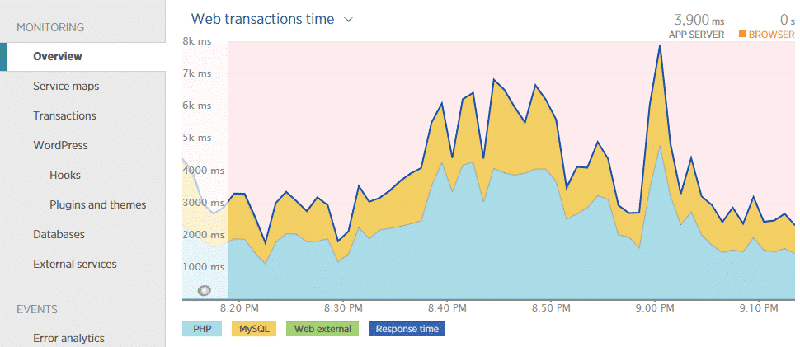
شناسایی جدولهای مشکلدار در پایگاه داده وردپرس
برای اینکه بفهمید کدام درخواست یا جدول دیتابیس باعث کندی سایت شده، کافیست به تب Database در ابزار نیورلیک مراجعه کنید.
این بخش به شما نشان میدهد:
کدام جدولها بیشترین زمان پردازش را مصرف میکنند
نوع درخواستهایی که بیشترین فشار را به پایگاه داده وارد کردهاند
اگر یکی از ورودیهای لیست را انتخاب کنید، جزئیات بیشتری درباره همان جدول یا درخواست مشاهده خواهید کرد.
در نمونهای که بررسی شد، مشخص شد دادههای زیادی بهصورت خودکار در جدول wp_options بارگذاری میشوند. با یک آنالیز سریع از این جدول، معلوم شد که بیش از ۲۵۰ مگابایت داده ذخیره شدهاند و همین موضوع باعث کندی شدید پایگاه داده شده است. این وضعیت بهوضوح نشان میدهد که پایگاه داده نیازمند تعمیر و بهینهسازی فوری است؛ چرا که حجم بالای دادههای غیرضروری در جدول wp_options میتواند کل عملکرد سایت را تحت تأثیر قرار دهد.
همچنین می توانید آموزش فعال سازی ssl رایگان در cpanel و دایرکت ادمین مطالعه و فعال سازی نمایید.
استفاده از افزونه Query Monitor
یکی از بهترین ابزارهای رایگان برای شناسایی مشکلات عملکردی در وردپرس، افزونه Query Monitor است. با نصب این افزونه میتوانید بهراحتی موارد زیر را بررسی کنید:
درخواستهای کند پایگاه دادهها و کوئریهای سنگین MySQL
فراخوانهای AJAX که زمان زیادی صرف میکنند
درخواستهای REST API و تأثیر آنها بر سرعت سایت
جزئیات مربوط به اسکریپتها و هوکهای وردپرس که در فرآیند تولید صفحه اجرا میشوند
اطلاعات محیط هاستینگ و تگهای شرطی صفحه فعلی
این افزونه بیش از ۱۰٬۰۰۰ نصب فعال دارد و رضایت بالای کاربران نشان میدهد که عملکرد بسیار خوبی در تشخیص مشکلات ارائه میکند.
به کمک Query Monitor میتوانید دقیقاً بفهمید کدام بخش یا افزونه باعث کندی سایت شده و سپس برای رفع مشکل اقدام کنید.
استفاده از سایتهای Staging برای عیبیابی
یکی دیگر از روش های شناسایی افزونه های کند وردپرس داشتن محیط Staging برای مدیریت وردپرس تقریباً ضروریه؛ بدون اون حتی تصور کار کردن هم سخت میشه! این محیطها یکی از بهترین ابزارها برای عیبیابی مشکلات عملکردی هستند و خوشبختانه اکثر هاستها چنین قابلیتی رو در اختیار کاربران قرار میدهند. اگر هاست شما محیط Staging نداره، میتونید از افزونههایی مثل WP Staging استفاده کنید؛ هرچند راهاندازی اون کمی پیچیدهتر از حالت پیشفرض هاست خواهد بود.
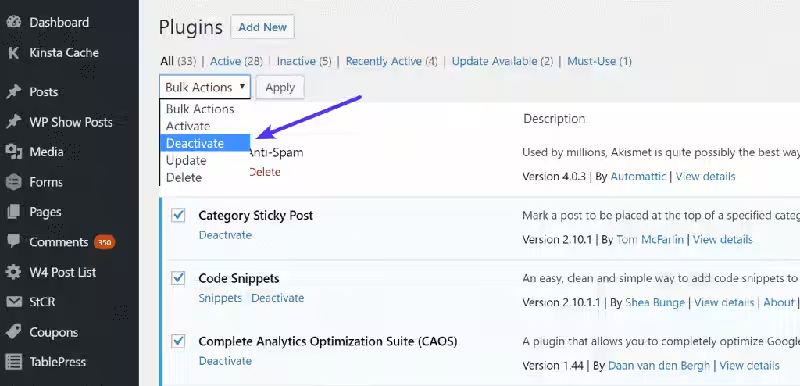
بعد از راهاندازی سایت Staging و اجرای اون، اولین اقدام مهم اینه که افزونهها رو غیرفعال کنید. چون سایت Staging یک کپی کامل از سایت اصلی شماست، هیچ نگرانی بابت خرابکاری یا از دست رفتن دادهها وجود نداره.
برای این کار کافیست:
وارد بخش Plugins بشید.
همه افزونهها رو انتخاب کنید.
روی گزینه Deactivate کلیک کنید.
به این ترتیب میتونید افزونهها رو یکییکی دوباره فعال کنید و ببینید کدوم افزونه عامل کندی یا مشکل عملکردی سایت هست.
اقدامات پس از شناسایی افزونههای مشکلساز
وقتی با استفاده از ابزارهایی مثل New Relic یا Query Monitor متوجه شدید که یک افزونه باعث کندی سایت شده، طبیعی است که وسوسه شوید سریعاً آن را حذف کنید. اما بهتر است قبل از تصمیم نهایی، مراحل زیر را طی کنید:
بهروزرسانی افزونهها و قالبها
مطمئن شوید همه افزونهها و قالبهای وردپرس به آخرین نسخه منتشرشده ارتقا یافتهاند. بسیاری از مشکلات عملکردی در نسخههای جدید رفع میشوند.
ارتباط با توسعهدهنده
اگر مشکل همچنان باقی بود، با توسعهدهنده افزونه یا قالب تماس بگیرید. آنها معمولاً راهکار یا پچ اختصاصی برای رفع مشکل ارائه میدهند.
یافتن جایگزین مناسب
در صورتی که افزونه مشکلساز بهینهسازی نشده باشد و پشتیبانی مناسبی دریافت نکنید، بهتر است یک افزونه جایگزین سبکتر و با عملکرد مشابه پیدا کنید.
بررسی نسخه PHP
گاهی مشکل از ناسازگاری افزونه با نسخه فعلی PHP است. میتوانید نسخه PHP را به سطح پایینتر تغییر دهید و بررسی کنید که آیا افزونه یا قالب بهدرستی کار میکند یا خیر.
آموزش ارتقاء و تغییر نسخه php سایت وردپرس و غیر وردپرس را در این صفحه مطالعه کنید.
سخن پایانی
در این مقاله یاد گرفتید چگونه با چند ترفند ساده و ابزارهای کاربردی، افزونههای کند وردپرس را شناسایی کنید و جلوی افت سرعت سایت را بگیرید. حالا میدانید که بررسی پایگاه داده، استفاده از ابزارهایی مثل New Relic و Query Monitor، و تست افزونهها در محیط Staging میتواند مسیر عیبیابی را بسیار سادهتر کند. اگر هنوز پرسشی در ذهن دارید، میتوانید در بخش نظرات همین پست مطرح کنید تا متخصصان ما پاسخ دهند. همچنین اگر تجربهای در زمینه شناسایی یا رفع مشکلات افزونهها دارید، به اشتراک گذاشتن آن با سایر کاربران میتواند بسیار ارزشمند باشد و به جامعه وردپرسی کمک کند.