


تغییر رمز ادمین وردپرس از طریق سی پنل : اگه یه روز رمز ورود به پنل وردپرس یادت رفت، اولین راهی که میتونی امتحان کنی همون گزینهی «رمزتان را گم کردهاید؟» روی صفحه ورود هست. با انتخاب این گزینه، وردپرس یه ایمیل بازیابی رمز به آدرس ایمیلی که قبلاً توی سیستم ثبت کردی میفرسته و خیلی راحت میتونی رمز جدید بسازی.
اما خب، همیشه همهچیز طبق برنامه پیش نمیره. ممکنه ایمیل رو اشتباه وارد کرده باشی یا افزونهی ارسال ایمیل درست تنظیم نشده باشه. توی این شرایط بهترین راه اینه که از طریق phpMyAdmin که داخل کنترلپنل هاست قرار داره، رمز رو مستقیم تغییر بدی. پس تا پایان آموزش تغییر رمز ادمین وردپرس از طریق سی پنل و phpMyAdmin همراه ما باشید.
تغییر رمز ادمین وردپرس از طریق سی پنل phpMyAdmin
تفاوتی نداره هاستت لینوکسی باشه یا ویندوزی، چون روش کار تقریباً یکیه. بیشتر شرکتهای هاستینگ به خاطر امکانات زیاد از Cpanel استفاده میکنن، پس ما هم مراحل رو با همین پنل توضیح میدیم.
همچنین میتوانید آموزش حذف کاربران غیرفعال در وردپرس با افزونه و بدون افزونه را د این صفحه مطالعه کنید.
مرحله ۱: ورود به کنترلپنل هاست
وقتی هاست رو خریدی، شرکت هاستینگ اطلاعات ورود رو برات ایمیل کرده. با همون اطلاعات وارد پنل بشو.
مرحله ۲: رفتن به phpMyAdmin برای تغییر رمز ادمین وردپرس از طریق سی پنل
از بخش Database گزینهی phpMyAdmin رو پیدا کن و روش کلیک کن. ممکنه چند ثانیه طول بکشه تا صفحه باز بشه، پس یه کم صبر داشته باش.

مرحله ۳: انتخاب دیتابیس وردپرس
تغییر رمز ادمین وردپرس از طریق سی پنل و phpMyAdmin : وقتی وارد phpMyAdmin شدی، از ستون سمت چپ لیست دیتابیسها رو میبینی. کافیه روی دیتابیس مربوط به سایت وردپرست کلیک کنی تا جداولش نمایش داده بشه.
همچنین میتوانید شناسایی افزونه های کند وردپرس با روش ساده در این صفحه مطالعه کنید.
مرحله ۴: پیدا کردن جدول کاربران
به طور پیشفرض جداول وردپرس با پیشوند wp_ ساخته میشن. حالا از همون ستون سمت چپ دنبال جدول wp_users بگرد و روش کلیک کن تا اطلاعات کاربرا باز بشه.
چون نام کاربری خودت رو میدونی و فقط رمز رو فراموش کردی، کار خیلی سادهست: کاربر مورد نظر رو انتخاب کن و روی گزینهی Edit کلیک کن تا بتونی رمز جدید براش وارد کنی.
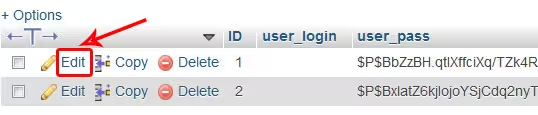
مرحله ۵: تغییر رمز کاربر در phpMyAdmin
وقتی جدول wp_users رو باز کردی، لیست فیلدهای مربوط به کاربرا رو میبینی. یکی از مهمترین فیلدها، همون user_pass هست که رمز عبور وردپرس رو به صورت کد شده نگه میداره.
برای تغییر رمز کافیه این کارها رو انجام بدی:
از منوی کشویی روبهروی فیلد user_pass گزینهی MD5 رو انتخاب کن.
توی ستون Value، متن رمز قبلی که به شکل کد شده ذخیره شده رو پاک کن.
رمز جدیدی که میخوای استفاده کنی رو وارد کن.
در نهایت روی دکمهی GO کلیک کن تا تغییرات ذخیره بشه.
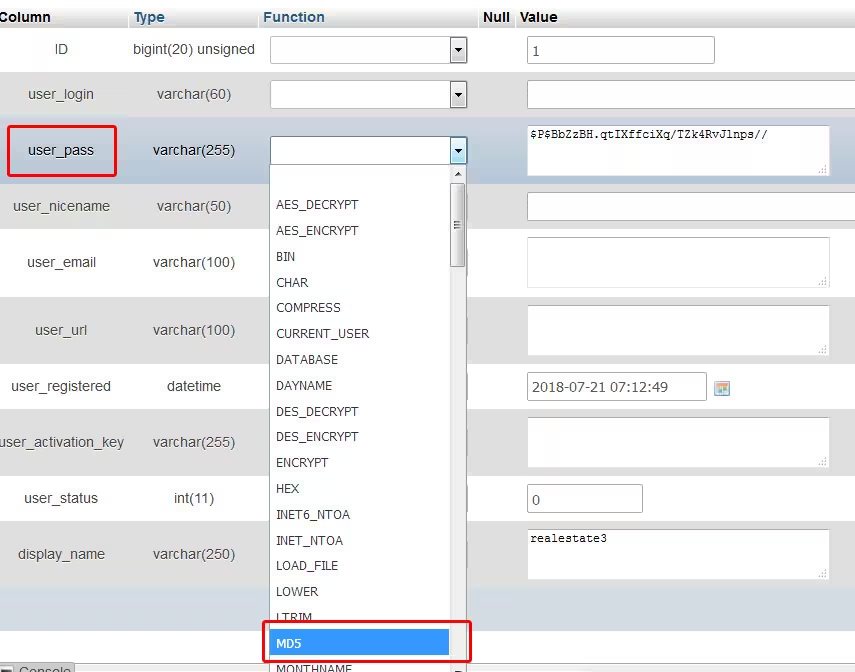
مرحله ۶: ذخیره تغییرات و ورود با رمز جدید
وقتی روی دکمهی GO کلیک کنی، یه پیام با متن “1 row affected” ظاهر میشه. دیدن این پیام یعنی رمز عبورت با موفقیت تغییر کرده و حالا میتونی با رمز جدید وارد پنل وردپرس بشی.
همچنین میتوانید آموزش قدم به قدم بک آپ گیری از هاست لوکال و بازگردانی اطلاعات با افزونه و بدون افزونه را در این صفحه مطالعه کنید.
نکته تکمیلی: تغییر نام کاربری
علاوه بر رمز، میتونی نام کاربری رو هم تغییر بدی. برای این کار کافیه توی جدول wp_users فیلد user_login رو پیدا کنی.
مثلاً اگه نام کاربری فعلیت admin باشه، میتونی مقدارش رو پاک کنی و یه اسم جدید وارد کنی.
بعد دوباره روی دکمهی GO کلیک کن تا تغییر ذخیره بشه.
به همین راحتی نام کاربری هم عوض میشه و دفعه بعد با اسم جدید وارد وردپرس میشی. ممنون که تا پایان آموزش تغییر رمز ادمین وردپرس از طریق سی پنل و phpMyAdmin با ما همراه بودین.