

رفع خطای صفحه سفید وردپرس؛ وقتی همهچیز ناپدید میشه
اگه یه روز وارد سایت وردپرسی خود شدی و فقط یه صفحه سفید دیدی، نترس! این مشکل که بهش صفحه سفید مرگ وردپرس هم میگن، یکی از رایجترین خطاهایی هست که خیلی از کاربران وردپرس باهاش روبهرو میشن.
اگه اولین باره که این اتفاق برات افتاده، ممکنه حس کنی همهچیز خراب شده یا اطلاعاتت از بین رفته. ولی واقعیت اینه که این خطای صفحه سفید وردپرس معمولاً قابل حله و جای نگرانی نیست.
ما توی مقاله رفع خطای صفحه سفید وردپرس قراره دلایل اصلی این مشکل رو یکییکی بررسی کنیم و 7 راهحلهای کاربردی برای رفعش ارائه بدیم. پس با خیال راحت ادامه مطلب رو بخون تا بتونی سایتت رو دوباره بالا بیاری.
صفحه سفید وردپرس یعنی چی؟
اگه یه روز وارد سایتت شدی و بهجای مطالب و تصاویر، فقط یه صفحه سفید خالی دیدی، بدون که با یکی از معروفترین خطاهای وردپرس روبهرو شدی؛ همون صفحه سفید مرگ!
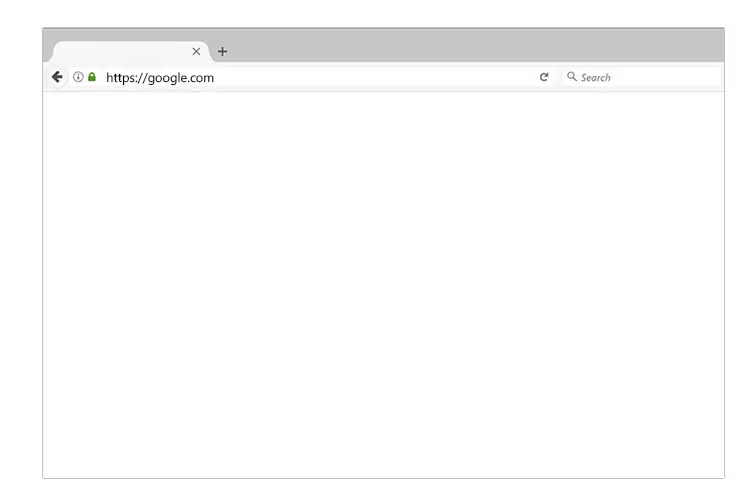
خطای صفحه سفید وردپرس باعث میشه کل سایت یا بخشهایی از اون بدون هیچ پیغام خطا فقط یه صفحه سفید نشون بده. بسته به مرورگری که استفاده میکنی، ظاهرش ممکنه کمی فرق داشته باشه. مثلاً توی مرورگر Google Chrome فقط یه صفحه سفید ساده میبینی، بدون هیچ توضیحی.
همچنین میتوانید آموزش تغییر رمز ادمین وردپرس از طریق سی پنل و phpMyAdmin را در این صفحه مطالعه کنید.
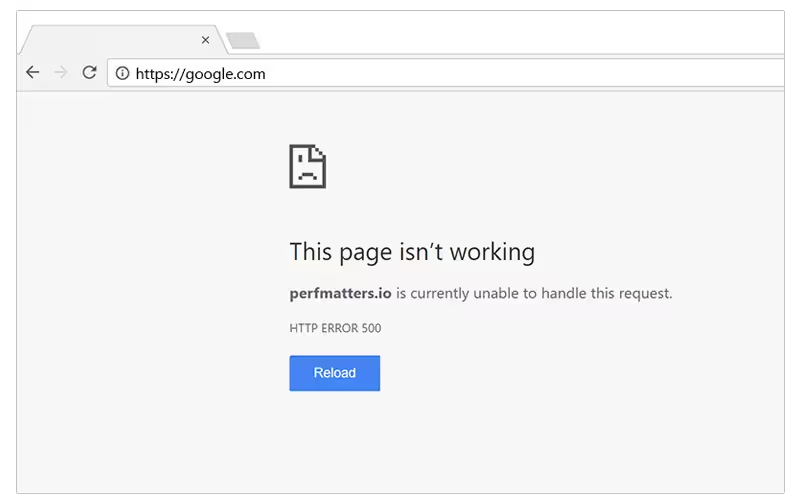
صفحه سفید در مرورگر فایرفاکس
وقتی این خطا توی Mozilla Firefox رخ بده، هیچ پیغام یا هشدار خاصی نمیبینی؛ فقط یه صفحه کاملاً سفید جلوت ظاهر میشه. همین سکوت و بیخبری باعث میشه کاربر فکر کنه سایتش کلاً از کار افتاده، در حالی که مشکل قابل بررسی و رفعه.
چرا صفحه سفید وردپرس اتفاق میافته؟
مشکل صفحه سفید وردپرس (WSOD) معمولاً وقتی ظاهر میشه که سیستم نمیتونه محتوای سایت رو درست نشون بده. بیشتر وقتها دلیلش یا خطاهای PHP هست یا اینکه حافظهی سرور به سقف محدودیت خودش رسیده.
دلایل رایج این خطا:
افزونهها
بعضی افزونهها ممکنه با نسخهی وردپرس یا افزونههای دیگه سازگار نباشن و همین باعث اختلال بشه. برای پیدا کردن افزونهی مشکلساز، همه رو غیرفعال کن و یکییکی دوباره فعالشون کن تا مقصر رو پیدا کنی.
قالب
قالبهایی که کد ناقص یا ناسازگار دارن هم میتونن باعث این خطا بشن. برای تست، میتونی سایت رو با قالب پیشفرض وردپرس بالا بیاری و ببینی مشکل حل میشه یا نه.
خطاهای برنامهنویسی
تغییرات اشتباه یا دستکاریهای غیرمجاز توی کدهای PHP، CSS یا JS میتونه سایت رو از کار بندازه. بررسی لاگ خطای سرور (error log) معمولاً دلیل رو نشون میده.
کمبود حافظه
وقتی حافظهی PHP محدود باشه، بعضی اسکریپتها اجرا نمیشن و نتیجهش همون صفحه سفید میشه. افزایش مقدار memory_limit توی فایل wp-config.php میتونه مشکل رو حل کنه.
مجوزهای دسترسی فایلها
اگه سطح دسترسی (permissions) فایلها و پوشههای وردپرس درست تنظیم نشده باشه، سایت بالا نمیاد. باید این دسترسیها رو بررسی و اصلاح کنی.
کش مرورگر
گاهی مرورگر نسخهی قدیمی یا اشتباه سایت رو نگه میداره و حتی بعد از تغییرات، همون رو نشون میده. پاک کردن کش یا استفاده از حالت ناشناس (Incognito) معمولاً این مشکل رو رفع میکنه.
نکته: برای اینکه دقیق بفهمی مشکل از کجاست، بهتره حالت WP_DEBUG رو فعال کنی. این ابزار عیبیابی وردپرس خیلی به کارت میاد.
همچنین می توانید آموزش حذف کاربران غیرفعال در وردپرس با افزونه و بدون افزونه را در این صفحه مشاهده کنید.
راههای رفع خطای صفحه سفید وردپرس
اول آپدیت کن: وردپرس رو به آخرین نسخه برسون. خیلی وقتها همین آپدیت ساده مشکل رو میخوابه و باعث رفع خطای صفحه سفید وردپرس میشه
در این صفحه آموزش ارتقاء و تغییر نسخه php سایت وردپرس و غیر وردپرس را مطالعه کنید.
تشخیص منبع خطا: اگر بعد از آپدیت هنوز صفحه سفید داری، مشخص کن مشکل از سمت سروره یا کاربر. این کار مسیر رفع مشکل رو روشن میکنه. و باعث رفع مشکل صفحه سفید وردپرس میشه.
دسترسی به پیشخوان داری؟ اگر سایت برای کاربرا سفیده ولی تو به پیشخوان میرسی، احتمالاً موضوع از یه افزونه یا قالب فعلیه. افزونهها و قالب رو یکییکی غیرفعال کن تا مقصر پیدا بشه.
در ادامه، قدمبهقدم روشهایی رو بررسی میکنیم تا کامل مشکل رو رفع کنی و سایت دوباره بالا بیاد.
۱- غیرفعال کردن افزونهها برای رفع خطای صفحه سفید وردپرس
یکی از سریعترین و سادهترین راهها برای رفع خطای صفحه سفید وردپرس، همین غیرفعال کردن افزونههاست. خیلی وقتها یه آپدیت ناقص یا ناسازگاری بین افزونهها باعث میشه سایت از دسترس خارج بشه.
روش کار:
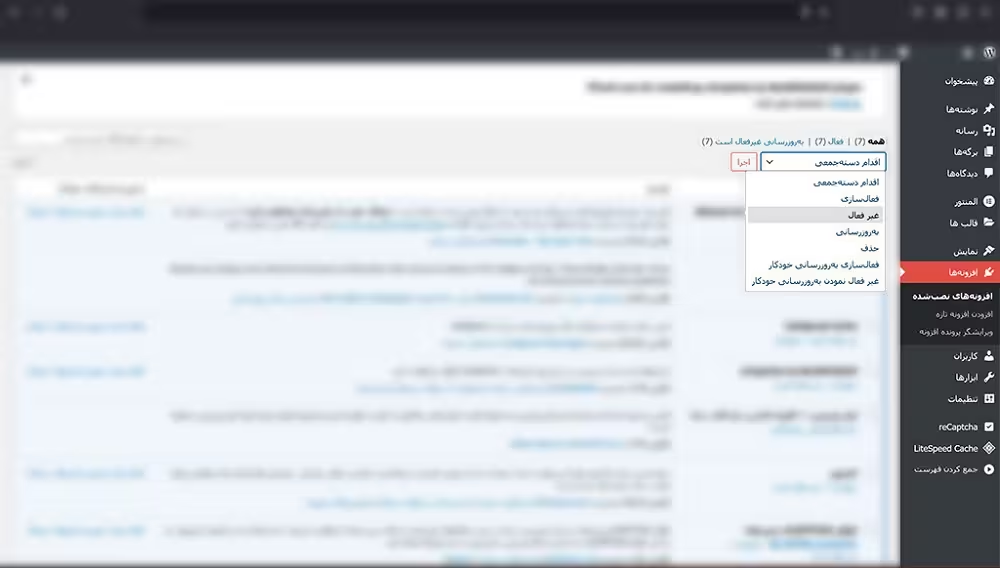
وارد پیشخوان وردپرس بشو و همهی افزونهها رو غیرفعال کن.
بعد، افزونهها رو یکییکی دوباره فعال کن.
هر بار که یه افزونه رو فعال کردی، سایت رو بارگذاری کن و ببین درست کار میکنه یا نه.
اگه بعد از فعالسازی یه افزونه دوباره صفحه سفید ظاهر شد، همون افزونه مقصره.
در این مرحله میتونی اون افزونه رو آپدیت کنی، حذفش کنی یا با یه افزونهی دیگه جایگزینش کنی. با همین روش ساده، خیلی راحت میتونی دلیل مشکل رو پیدا کنی و جلوی تکرار شدن خطای صفحه سفید رو بگیری.
وقتی به پیشخوان وردپرس دسترسی نداری
اگه دیگه نمیتونی وارد مدیریت وردپرس بشی، باز هم راهحل سادهای وجود داره:
وارد File Manager هاستت بشو.
به مسیر نصب وردپرس برو و پوشهی /wp-content/plugins رو پیدا کن.
اسم این پوشه رو تغییر بده، مثلاً بذار plugins-1.
حالا دوباره سایت رو بررسی کن.
با این کار همهی افزونهها غیرفعال میشن و اگه مشکل از یکی از اونها بوده باشه، سایتت دوباره بالا میاد.
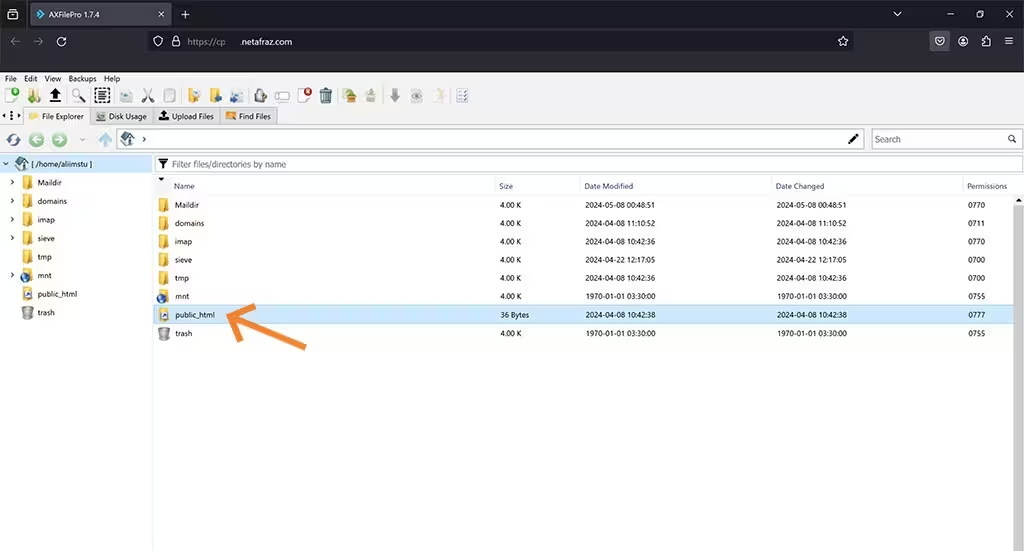
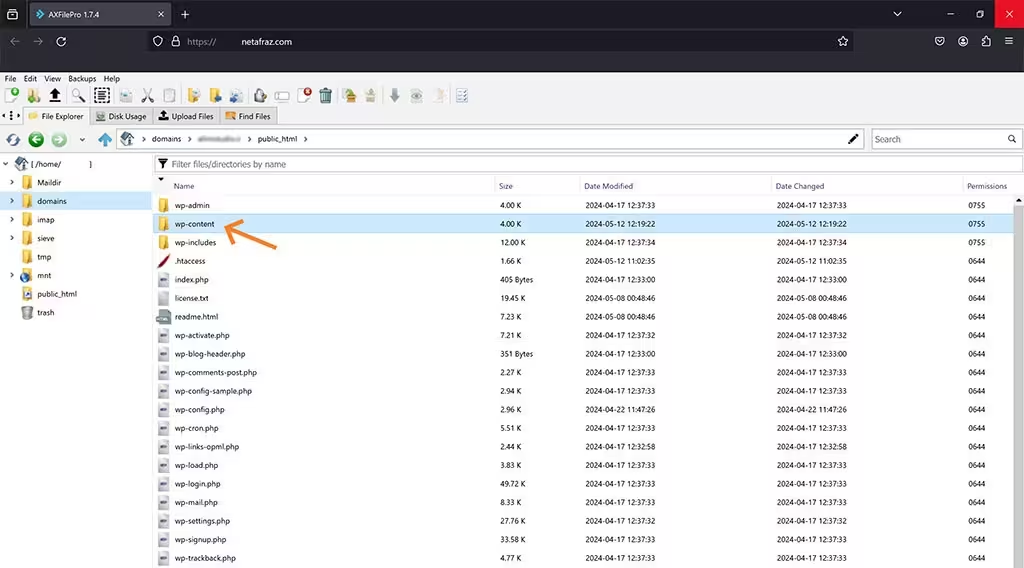
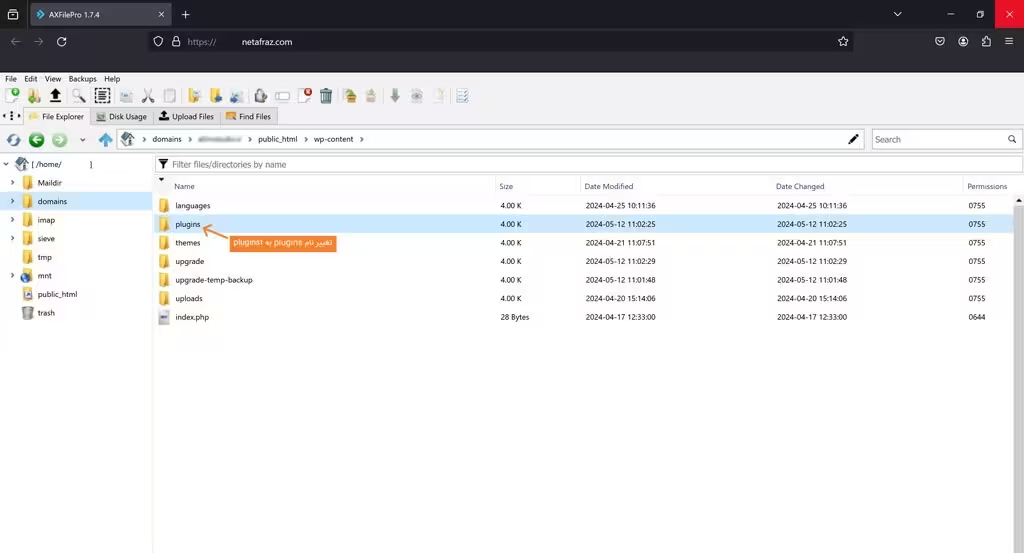
پیدا کردن افزونه مشکلدار
اگه بعد از تغییر نام پوشه افزونهها، سایتت دوباره درست کار کرد، یعنی مشکل از یکی از پلاگینها بوده. حالا وقتشه افزونهی دردسرساز رو پیدا کنی:
یه پوشهی جدید و خالی به اسم plugins بساز.
افزونهها رو یکییکی از پوشهی plugins-1 به پوشهی تازه منتقل کن.
بعد از هر بار انتقال، سایت رو باز کن و ببین درست بالا میاد یا نه.
وقتی به افزونهای رسیدی که دوباره باعث صفحه سفید شد، همون مقصر اصلیه.
در نهایت میتونی همهی افزونهها رو به پوشهی اصلی برگردونی و فقط اون افزونهی مشکلدار رو حذف یا جایگزین کنی.
همچنین میتوانید آموزش قدم به قدم بک آپ گیری از هاست لوکال و بازگردانی اطلاعات با افزونه و بدون افزونه را در این صفحه مطالعه کنید.
۲- بررسی قالب وردپرس برای رفع خطای صفحه سفید وردپرس
رفع خطای صفحه سفید وردپرس : اگه بعد از تغییر نام پوشهی افزونهها هنوز سایتت درست بالا نیومد، احتمالاً مشکل از قالب فعلیه. درست مثل کاری که با افزونهها کردیم، میتونی همین روش رو برای قالبها هم اجرا کنی.
به طور موقت قالب سایت رو با یکی از قالبهای پیشفرض وردپرس جایگزین کن.
اگر به پیشخوان دسترسی داری، وارد بخش پوستهها بشو و قالب پیشفرض رو فعال کن.
اگه سایت دوباره بالا اومد، یعنی مشکل از قالب فعلی بوده و باید اون رو اصلاح یا جایگزین کنی.
این روش کمک میکنه مطمئن بشی که قالب نصبشده باعث خطای صفحه سفید نشده.
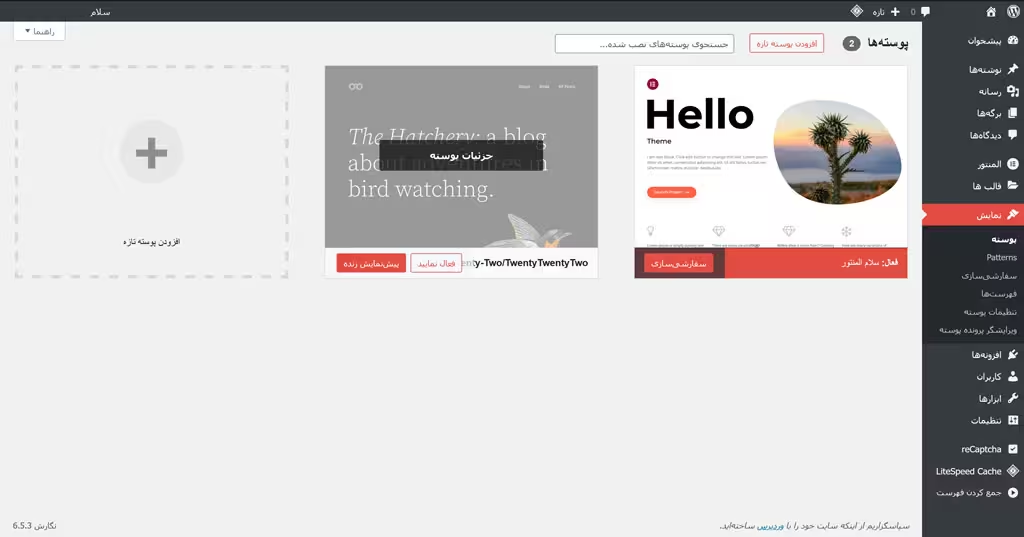
اگه نمیتونی وارد مدیریت وردپرس بشی، باز هم میتونی قالب مشکلدار رو کنار بزنی:
وارد مسیر wp-content/themes بشو.
پوشهی قالب فعال رو پیدا کن و اسمش رو به یه نام موقت تغییر بده (مثلاً theme-old).
حالا پوشهی قالب پیشفرض وردپرس یعنی TwentyTwentyTwo رو بردار و اسمش رو همون چیزی بذار که قالب فعلی داشت.
نکته: اگه قالب TwentyTwentyTwo توی پوشهی themes وجود نداشت، میتونی خیلی راحت از سایت وردپرس دانلودش کنی و بعد توی پوشهی قالبها آپلودش کنی.
با این کار وردپرس بهطور خودکار از قالب پیشفرض استفاده میکنه و اگه مشکل از قالب قبلی بوده باشه، سایتت دوباره بالا میاد.
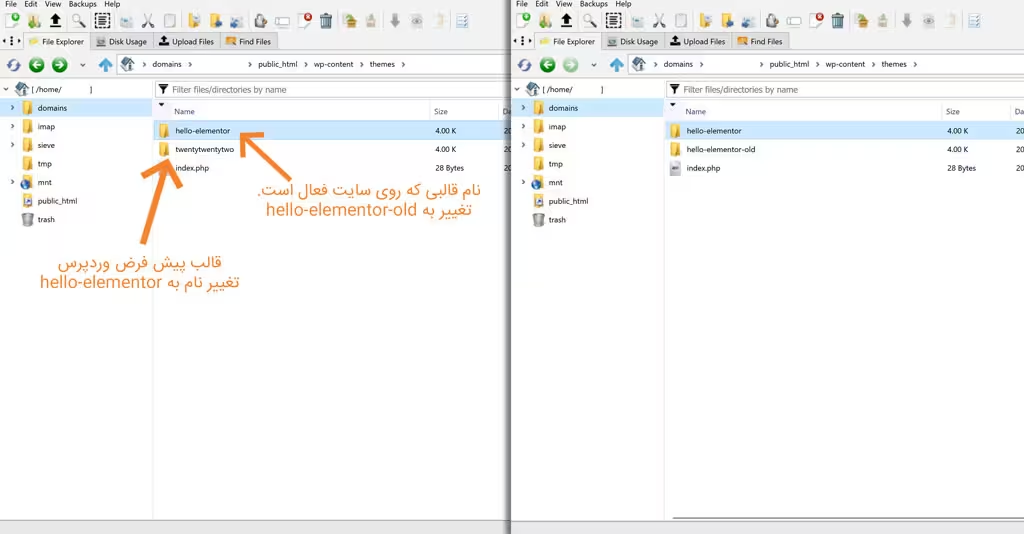
بعد از اینکه قالب رو تغییر دادی، دوباره سایت رو باز کن و تست بگیر.
اگه دیگه صفحه سفید ظاهر نشد، یعنی مشکل از قالب قبلی بوده؛ یا با نسخه فعلی وردپرس سازگار نبوده، یا اینکه با بعضی افزونهها و حتی نسخهی PHP هاستت تداخل داشته.
در این حالت باید قالب رو یا اصلاح کنی، یا بهطور کامل جایگزینش کنی تا دوباره دردسر درست نکنه.
۳- پاک کردن کش مرورگر و وردپرس جهت حل خطای صفحه سفید وردپرس
اگه با غیرفعال کردن افزونهها و تغییر قالب هنوز صفحه سفید وردپرس رو میبینی، وقتشه سراغ کش مرورگر و کش وردپرس بری. خیلی وقتها دادههای قدیمی ذخیرهشده باعث میشن سایت درست نمایش داده نشه.
پاک کردن کش مرورگر
وارد تنظیمات مرورگر بشو.
بخش مربوط به تاریخچه یا فایلهای موقت رو پیدا کن.
گزینهی پاک کردن دادههای موقت (Cache) رو انتخاب کن تا حافظه مرورگر خالی بشه.
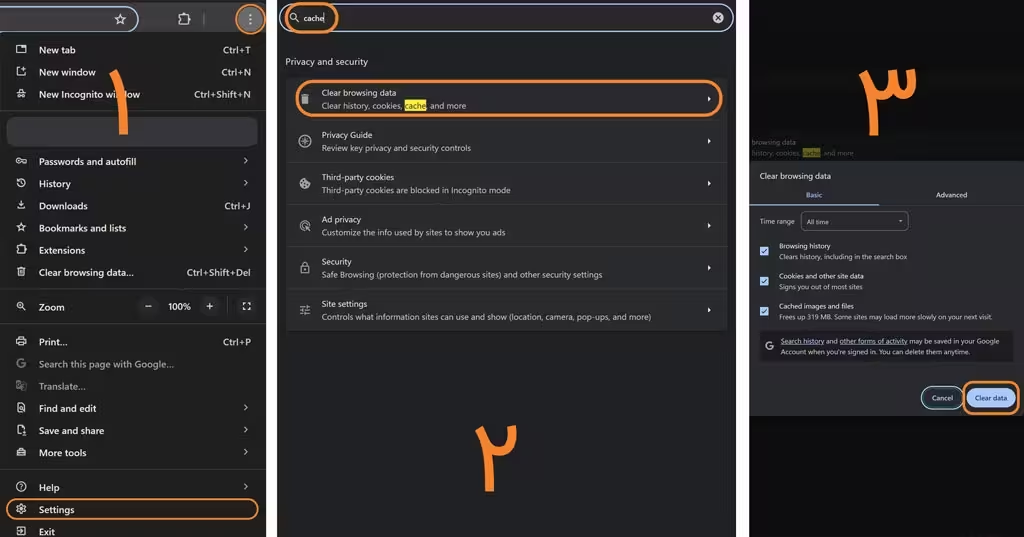
مثال برای مرورگر کروم:
روی آیکون سه نقطه بالای سمت راست مرورگر کلیک کن.
وارد بخش Settings بشو.
توی قسمت جستجو کلمهی cache رو تایپ کن.
روی گزینهی Clear Browsing Data کلیک کن و کش رو پاک کن.
پاک کردن کش وردپرس
اگه از افزونههای کش مثل WP Super Cache یا W3 Total Cache استفاده میکنی، وارد تنظیمات افزونه بشو و گزینهی پاک کردن یا خالی کردن کش رو انتخاب کن. این کار باعث میشه وردپرس دوباره همهی فایلها رو از نو بسازه و مشکل نمایش صفحه سفید برطرف بشه.
برای خالی کردن کش وردپرس، بهترین راه استفاده از افزونههای مخصوص کشه. این ابزارها علاوه بر پاک کردن دادههای ذخیرهشده، سرعت سایت رو هم بالا میبرن.
پیشنهاد ما استفاده از پلاگینهایی مثل:
WP Super Cache
WP Rocket
با این افزونهها خیلی راحت میتونی کش وردپرس رو پاک کنی و مطمئن بشی که سایتت آخرین تغییرات رو نشون میده. نتیجهش هم یه سایت سریعتر و بدون خطای صفحه سفید خواهد بود.
۴- رفع خطاهای برنامهنویسی برای رفع خطای صفحه سفید وردپرس
یکی دیگه از دلایل رایج برای خطای صفحه سفید وردپرس، اشتباهات کدنویسیه. وقتی داری روی فایلهای وردپرس تغییر ایجاد میکنی، حتی یه کاراکتر اشتباه یا یه خطای نحوی کوچیک میتونه کل سایت رو از کار بندازه.
بله، کمی ترسناک به نظر میاد! به همین خاطر همیشه توصیه میشه هیچوقت کدها رو به صورت مستقیم روی سایت زنده ویرایش نکنی. بهتره تغییرات رو اول روی محیط تست یا لوکال انجام بدی و بعد به سایت اصلی منتقل کنی.
اگر از سرویسهای نتافراز استفاده میکنی، خیالت راحت باشه؛ چون میتونی هر زمان که لازم شد، درخواست بکآپ بدی تا سایتت به حالت قبل برگرده. این نسخههای پشتیبان هم هر روز صبح از دیتابیس تهیه میشن و همیشه در دسترس هستن.
۵- فعال کردن حالت نمایش خطا در وردپرس
اگه هنوز با صفحه سفید وردپرس درگیر هستی یا حتی به پیشخوان دسترسی نداری، میتونی حالت نمایش خطا رو فعال کنی. این کار کمک میکنه بفهمی دقیقاً چه چیزی باعث مشکل شده و راحتتر برای رفعش اقدام کنی.
روش کار:
وارد پوشهای بشو که وردپرس داخلش نصب شده.
فایل wp-config.php رو باز کن.
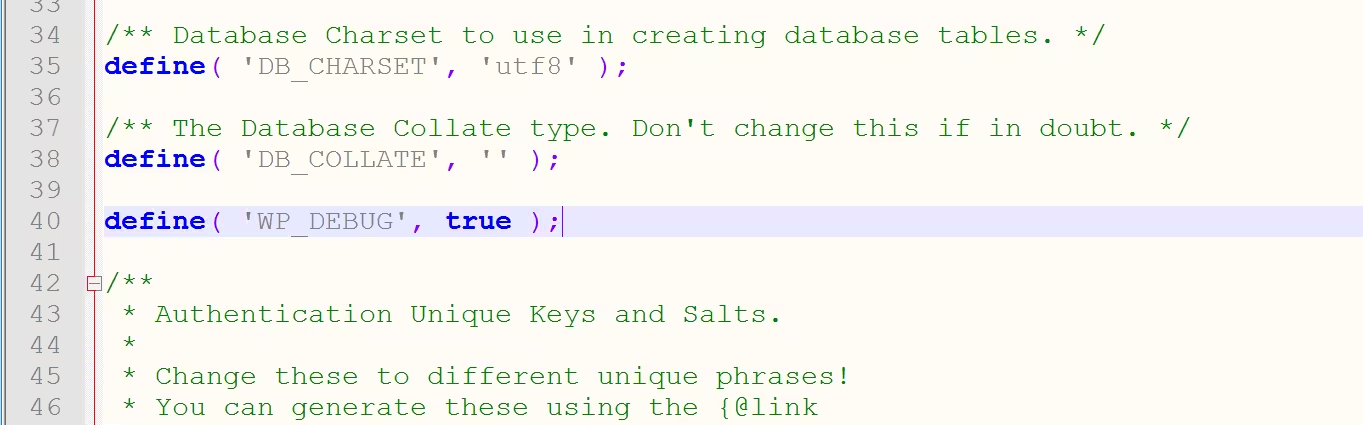
خط زیر رو پیدا کن:
define( ‘WP_DEBUG’, false );
مقدار false رو به true تغییر بده و فایل رو ذخیره کن.
حالا سایت رو دوباره بارگذاری کن.
با این تغییر، وردپرس خطاهای پشتصحنه رو روی صفحه نشون میده و میتونی راحتتر علت اصلی مشکل رو پیدا کنی.
تحلیل پیام خطا در وردپرس
وقتی حالت نمایش خطا رو فعال میکنی، دیگه به جای یه صفحه سفید خالی، یه صفحه سفید با متن خطا میبینی. این پیام دقیقاً بهت میگه مشکل از کجاست.
مثلاً خطای زیر رو در نظر بگیر:
Cannot redeclare get_posts() (previously declared in /var/www/html/wordpress/wp-includes/post.php:1874) in /var/www/html/wordpress/wp-content/plugins/my-test-plugin/my-test-plugin.php on line 38
همونطور که میبینی، در انتهای پیام مشخص شده که مشکل در خط ۳۸ افزونهای به اسم my-test-plugin رخ داده. یعنی این افزونه دوباره تابعی رو تعریف کرده که قبلاً وجود داشته و همین باعث خطا شده.
راهحل سادهست: با غیرفعال کردن این پلاگین، سایت باید دوباره درست کار کنه. بعدش میتونی افزونه رو آپدیت کنی، کدش رو اصلاح کنی یا کلاً با یه افزونه دیگه جایگزینش کنی.
۶- افزایش محدودیت حافظه در وردپرس برای مشکل صفحه سفید وردپرس
یکی دیگه از دلایل رایج برای خطای صفحه سفید، محدودیت حافظهی PHP یا منابع سروره. وقتی حافظه کافی نباشه، وردپرس نمیتونه بعضی اسکریپتها رو اجرا کنه و نتیجهش همون صفحه سفید معروفه.
نمونه خطا:
Fatal error: Allowed memory size of 268435456 bytes exhausted
(tried to allocate 2211214413203 bytes) in functions.php on line 5231
این پیام یعنی برنامه بیشتر از مقدار حافظهی مجاز سرور نیاز داشته و به خاطر همین متوقف شده.
راهحل:
برای افزایش حافظه، میتونی فایل wp-config.php رو باز کنی و این خط رو بهش اضافه کنی:
define(‘WP_MEMORY_LIMIT’, ‘1024M’);
با این کار وردپرس اجازه استفاده از حافظه بیشتری رو پیدا میکنه و احتمالاً مشکل برطرف میشه.
نکته مهم: قبل از هر تغییری بهتره با یه توسعهدهنده وب مشورت کنی تا مطمئن بشی این تغییرات با تنظیمات سرور و سایتت سازگاره.
۷- بررسی سطح دسترسی فایلها و پوشههای وردپرس
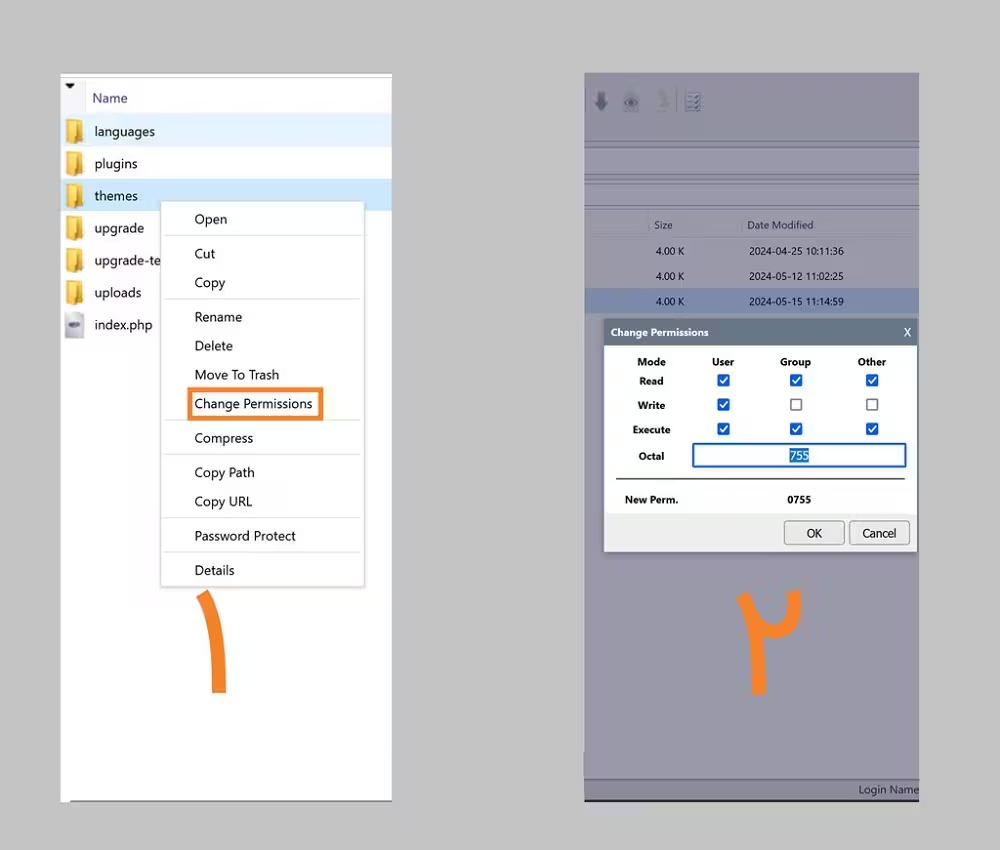
گاهی وقتها دلیل اصلی خطای صفحه سفید، تنظیمات اشتباه دسترسی فایلها و پوشههاست. وردپرس برای اینکه درست کار کنه، باید سطح دسترسیها به شکل استاندارد تنظیم شده باشه:
فایلها: بهتره سطح دسترسی روی 644 یا 640 باشه. یعنی همه کاربرا بتونن فایلها رو بخونن، اما فقط مدیر سایت اجازه تغییر و نوشتن داشته باشه.
پوشهها: معمولاً باید روی 755 تنظیم بشن.
اینطوری کاربرا میتونن محتوا رو ببینن، ولی فقط مدیر سایت امکان ویرایش داره.
فایل wp-config.php: به خاطر مسائل امنیتی باید محدودتر باشه؛ معمولاً روی 600 یا حتی 400 تنظیم میشه تا فقط مدیر بتونه بهش دسترسی داشته باشه.
برای تغییر این دسترسیها میتونی از کنترل پنل هاست (مثل سیپنل یا دایرکتادمین) استفاده کنی یا از افزونههای امنیتی وردپرس کمک بگیری.
سخن پایانی
توی این مقاله با هم دلایل مختلفی که میتونن باعث نمایش صفحه سفید وردپرس بشن رو بررسی کردیم و برای هر کدوم راهحلهای عملی ارائه دادیم. امیدواریم با استفاده از این روشها، بتونی خیلی سریع مشکل رو پیدا و برطرف کنی تا سایتت دوباره بدون دردسر بالا بیاد.
یادت باشه، تنها نیستی! هر زمان که نیاز به راهنمایی تخصصی داشتی، میتونی از طریق ارسال تیکت با کارشناسان فیلم آموز در ارتباط باشی و مطمئن باشی که تیم پشتیبانی در کنارته.