

رفع ارور 500 در وردپرس؛ یکی از دردسرهای رایج
تقریباً همهی ما وقتی با وردپرس کار میکنیم، با خطاهای مختلفی روبهرو میشیم. این خطاها میتونن به دلایل گوناگون توی سیستمهای مختلف رخ بدن. یکی از شایعترین خطاها، همون خطای داخلی سرور یا همون 500 Internal Server Error هست که احتمالاً تا حالا خودت هم تجربهش کردی.
برای رفع این خطا، راهکارهای متعددی وجود داره و باید مرحلهبهمرحله همهی اونها رو امتحان کنی تا بتونی مشکل رو پیدا و برطرف کنی.
خطای 500 سرور دقیقاً چه زمانی رخ میده؟
خطا ارور 500 در وردپرس زمانی اتفاق میافته که وبسرور نتونه اطلاعات سایت رو پردازش کنه یا در حین بارگذاری دچار مشکل بشه. نتیجه؟ یه صفحه سفید یا پیام خطا که جلوی کارکرد درست سایت رو میگیره.
بیتوجهی به خطای 500 فقط باعث آزار کاربر نمیشه؛ بلکه میتونه روی سئو سایت تأثیر منفی بذاره و حتی باعث کاهش فروش محصولات یا خدماتت بشه. پس بهتره سریع دستبهکار بشی و مشکل رو حل کنی.
اینجا قراره با هم راهکارهای عملی برای رفع خطای 500 در وردپرس رو مرور کنیم تا بتونی سایتت رو دوباره بدون دردسر بالا بیاری.
همچنین متوانید اموزش رفع خطای صفحه سفید وردپرس با 7 روش ساده را در این صفحه مطالعه کنید.
ارور 500 سرور در وردپرس یعنی چی؟
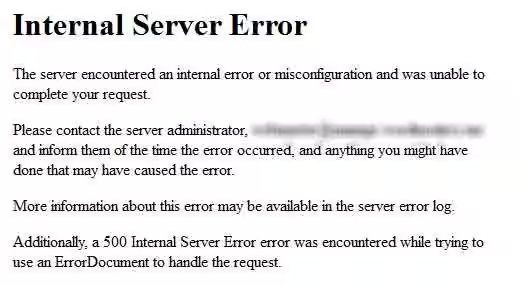
خطای 500 یا همون Internal Server Error در وردپرس یکی از خطاهای معروف و البته ترسناک وردپرسه. این خطا وقتی رخ میده که سرور نتونه درخواستهای HTTP رو درست پردازش کنه؛ یعنی جواب میده، اما نمیتونه اطلاعات رو برگردونه.
نکته مهم اینه که این خطا فقط مخصوص وردپرس نیست و در اصل به خاطر ناسازگاری یا مشکل توی کدهای سایت اتفاق میافته.
چرا باید دلیل خطا رو پیدا کنیم؟
قبل از هر اقدامی باید ببینی دقیقاً چه چیزی باعث این خطا شده.
ممکنه موقع ویرایش فایلهای وردپرس یا تغییر قالب و افزونهها یه اشتباه کوچیک کرده باشی.
یا اینکه بعد از چند روز بدون هیچ تغییری وارد سایت بشی و ناگهان با این خطا روبهرو بشی.
در هر دو حالت باید مرحلهبهمرحله راهکارهایی که توی این آموزش گفته میشه رو امتحان کنی تا مشکل برطرف بشه.
نکته مهم
گاهی ارور 500 در وردپرس فقط توی صفحه ورود به پیشخوان وردپرس دیده میشه و سایت اصلی بدون مشکل بالا میاد. پس حتماً برای رفع ارور 500 در وردپرس باید بررسی کنی ببینی خطا کجا ظاهر میشه تا راحتتر بتونی علت رو پیدا کنی.
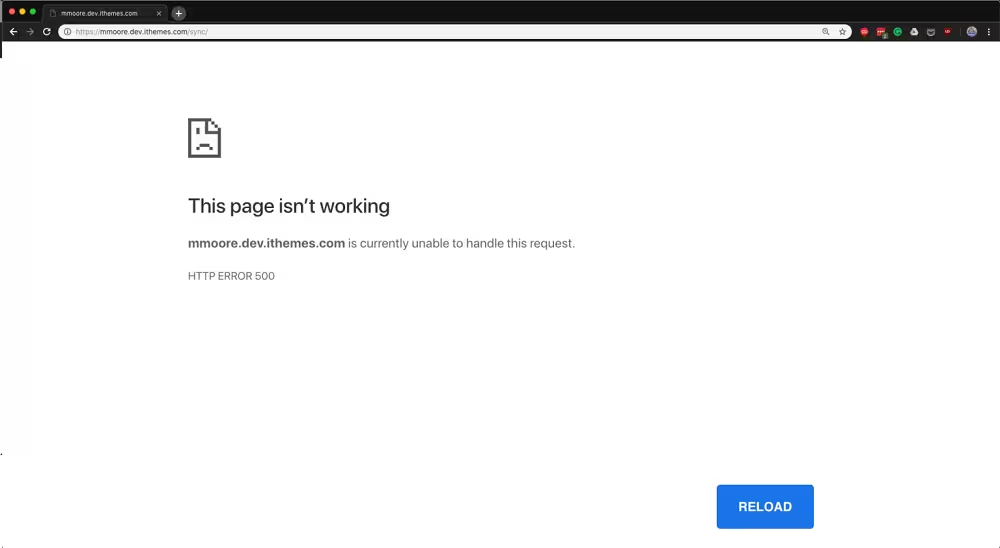
نحوه رفع ارور 500 در وردپرس
این خطا از اون دسته مشکلاتیه که خیلی از کاربرا باهاش دستوپنجه نرم میکنن. رفعش معمولاً نیاز به عیبیابی دقیق داره و ممکنه وقت زیادی بگیره. اما نگران نباش! توی این مقاله میخوایم چند راهکار کاربردی رو با هم مرور کنیم تا بتونی سریعتر از شر این خطا خلاص بشی.
همچنین میتوانید آموزش تغییر رمز ادمین وردپرس از طریق سی پنل و phpMyAdmin را در این صفحه مطالعه کنید.
روشهای رفع خطای 500 در سرور
برای برطرف کردن خطای Internal Server Error 500 معمولاً چند مرحلهی مشخص وجود داره. ما اینجا ۶ قدم اصلی رو بررسی میکنیم که در بیشتر مواقع جواب میده و میتونه سایتت رو دوباره به حالت عادی برگردونه.
1- روشن کردن حالت اشکالزدایی (Debug) در وردپرس
وقتی وردپرس بهت خطای سرور یا همون صفحه سفید کد 500 نشون میده، اولین قدمی که میتونه خیلی بهت کمک کنه فعال کردن حالت اشکالزدایی هست. این قابلیت مثل یه چراغ قوه عمل میکنه و پشتصحنهی سایت رو برات روشن میکنه تا بفهمی مشکل دقیقاً از کجاست.
گاهی خطاهایی که باعث نمایش صفحه سفید میشن خیلی مبهم هستن و هیچ توضیحی بهت نمیدن. با روشن کردن Debug، وردپرس خطاهای واقعی رو روی صفحه نشون میده. این خطاها ممکنه مربوط به یه افزونه ناسازگار، یه قالب مشکلدار یا حتی یه خط کدنویسی اشتباه باشن.
روش فعالسازی
وارد پوشهای بشو که وردپرس داخلش نصب شده.
فایل wp-config.php رو باز کن.
دنبال خط زیر بگرد:
define( ‘WP_DEBUG’, false );
مقدار false رو به true تغییر بده. اگر این خط وجود نداشت، خودت اضافهش کن.
define( ‘WP_DEBUG’, true );
فایل رو ذخیره کن و سایت رو دوباره بارگذاری کن.
چه اتفاقی میافته؟
ممکنه خطای سرور برطرف بشه.
یا اینکه به جای صفحه سفید، یه پیام خطا ببینی که دقیقاً میگه مشکل کجاست. مثلاً:
اگر خطا مربوط به یه افزونه باشه، اسم و مسیر فایل افزونه رو نشون میده. اون وقت میتونی افزونه رو غیرفعال کنی تا سایت دوباره بالا بیاد.
اگر خطا از قالب باشه، باید قالب رو تغییر بدی یا اصلاح کنی.
اگر خطا از کدنویسی باشه، دقیقاً خط و فایل مشکلدار رو مشخص میکنه تا راحتتر بتونی اصلاحش کنی.
نکته مهم
حتی اگر روشن کردن Debug مشکل رو حل نکرد، بهتره تا زمانی که داری دنبال علت میگردی روشن بمونه. چون اطلاعاتی که بهت میده خیلی ارزشمنده. فقط یادت نره وقتی همهچیز درست شد و سایت تعمیر شد، دوباره خاموشش کنی تا خطاها برای کاربرهای عادی نمایش داده نشن.
2- غیرفعال کردن افزونهها و تست قالب
یکی از اولین کارهایی که باید انجام بدی اینه که همه افزونههای سایت رو غیرفعال کنی. اگر به داشبورد وردپرس دسترسی داری، خیلی راحت میتونی این کار رو انجام بدی. بعدش سایت رو دوباره بارگذاری کن و ببین مشکل هنوز وجود داره یا نه.
اگر بعد از غیرفعال کردن افزونهها سایت بدون خطا بالا اومد، یعنی ایراد از یکی از افزونههاست.
حالا باید افزونهها رو یکییکی دوباره فعال کنی تا بفهمی کدومش باعث خطا شده. وقتی مقصر رو پیدا کردی، یا باید حذفش کنی یا نسخهی درست و سازگارترش رو نصب کنی.
گاهی هم مشکل از قالب سایته. برای مطمئن شدن، میتونی قالب فعلی رو با یکی از قالبهای پیشفرض وردپرس جایگزین کنی. اگر با تغییر قالب خطا برطرف شد، یعنی ایراد از همون قالب بوده و باید اصلاح یا تعویض بشه.
یه راه ساده برای تست اینه که قالب سایتت رو به یکی از قالبهای پیشفرض وردپرس مثل Twenty Fifteen یا Twenty Sixteen تغییر بدی. اگر بعد از این تغییر سایت بدون خطای سرور بالا اومد، یعنی مشکل از قالب قبلی بوده و باید اصلاح یا جایگزین بشه.
از طرف دیگه، خیلی وقتها ریشهی خطاها افزونهها هستن. پس غیرفعال کردن افزونهها و تست قالب پیشفرض، بهترین روش برای پیدا کردن منبع مشکل و رفع خطای 500 محسوب میشه.
همیچنین می توانید آموزش حذف کاربران غیرفعال در وردپرس با افزونه و بدون افزونه را در این صفحه مطالعه کنید.
3- بررسی فایل htaccess
فایل htaccess یکی از فایلهای مهم وردپرسه که وظیفهش اینه به سرور بگه در شرایط خاص چه کاری انجام بده. معمولاً ازش برای بازنویسی آدرسها (URL Rewrite) یا جلوگیری از دسترسیهای مخرب استفاده میشه.
چطور بررسی کنیم؟
با استفاده از FTP یا فایل منیجر هاست وارد پوشهی اصلی وردپرس بشو.
مطمئن شو که نرمافزار FTP فایلهای مخفی رو نشون میده، چون htaccess معمولاً مخفی میمونه.
اگر این فایل وجود داشت، اول ازش یه بکآپ بگیر.
قدم بعدی
بعد از تهیه نسخه پشتیبان، میتونی کل فایل رو حذف کنی. البته این کار ممکنه بعضی قوانین مهم رو هم پاک کنه، اما برای تست ارزش داره.
اگر بعد از حذف فایل سایت بدون خطا بالا اومد، یعنی مشکل از همین فایل بوده.
حالا میتونی فایل رو دوباره بسازی و بهصورت مرحلهای بلوکهای کد رو بررسی کنی. هر جا خطا برگشت، همون بخش مشکلدار رو پیدا کردی.
نکته مهم
اگر سایت بعد از این تغییرات درست شد، مشخصه که ایراد در یکی از خطوط یا بلوکهای htaccess بوده. میتونی اون خط رو حذف کنی یا از پشتیبانی هاست کمک بگیری تا تنظیمات درست رو اعمال کنن.
4- افزایش حافظه وردپرس
گاهی وقتها مشکل خطای 500 به خاطر کم بودن حافظهی PHP اتفاق میافته. یکی از راههای ساده برای تست این موضوع و رفع ارور 500 در وردپرس ، افزایش مقدار حافظه در وردپرسه.
چطور انجام بدیم؟
وارد پوشهی اصلی وردپرس بشو.
فایل wp-config.php رو باز کن.
دنبال گزینهی WP_MEMORY_LIMIT بگرد.
اگر وجود داشت، مقدارش رو به 64M تغییر بده.
اگر نبود، این خط رو خودت اضافه کن:
define(‘WP_MEMORY_LIMIT’, ’64M’);
نتیجه؟
اگر بعد از این تغییر سایت درست کار کرد، یعنی مشکل تا حدی برطرف شده. اما باید بدونی این راهحل بیشتر حالت موقت داره. چون احتمالاً یه کد معیوب یا افزونه ناسازگار جایی وجود داره که باعث مصرف بیش از حد حافظه میشه.
پس بهتره بعد از افزایش حافظه، دنبال علت اصلی هم بگردی تا مطمئن بشی مشکل دوباره برنمیگرده.
5- کمک گرفتن از هاست یا میزبان سایت
همونطور که گفتیم، خطای 500 دلایل مختلفی میتونه داشته باشه. اگر با مراحل قبلی به نتیجه نرسیدی، وقتشه که با پشتیبانی هاست تماس بگیری. خیلی وقتها مشکل جدیتر از چیزی هست که خودت بتونی رفعش کنی و میزبان سایت بهترین کسیه که میتونه راهنماییت کنه.
گاهی هم این خطا نشونهی اینه که سرور فعلی برای اجرای وردپرس بهینه نیست. در این شرایط، فکر کردن به تغییر هاست میتونه راهحل خوبی باشه. خوشبختانه هزینهی هاست خیلی بالا نیست و میتونی یه سرویس بهتر و پایدارتر انتخاب کنی تا خیالت از بابت عملکرد سایت راحت باشه.
6- نصب دوباره وردپرس
گاهی وقتها بهترین راه برای رفع خطای 500 اینه که وردپرس رو دوباره نصب کنی. نگران نباش، لازم نیست کل سایتت رو پاک کنی! فقط کافیه یه نسخه تازه از وردپرس دانلود کنی و قبل از آپلود، دو پوشهی wp-content و فایل wp-config.php رو از اون حذف کنی.
بعدش پوشهی جدید رو فشرده کن و روی هاستت بارگذاری کن. این کار باعث میشه فایلهای اصلی وردپرس دوباره جایگزین بشن و اگر مشکلی از سمت اونها بوده، برطرف بشه.
نکته: این روش بیشتر برای مواقعیه که هیچکدوم از راهکارهای قبلی جواب نداده. برای اینکه مطمئن باشی همهچیز درست انجام میشه، بهتره دستورالعملهای رسمی وردپرس (Codex) یا راهنمای نصب دستی از سایتهایی مثل Themeisle رو دنبال کنی.
کلام آخر
خطای 500 یا همون Internal Server Error معمولاً به خاطر مشکلات واقعی سرور نیست و بیشتر وقتها با چند روش ساده قابل حل میشه. همونطور که دیدی، ۶ راهکار اصلی رو مرور کردیم که میتونن بهت کمک کنن این خطا رو برطرف کنی و سایتت دوباره بدون مشکل بالا بیاد.
اگر هنوز مطمئن نیستی یا شک داری، بهترین کار اینه که با پشتیبانی هاست تماس بگیری؛ چون اونها دقیقاً میدونن چطور مشکل رو پیدا کنن و راهحل درست رو ارائه بدن.
امیدواریم این آموزش برات مفید بوده باشه و تونسته باشی با همین روشها مشکل رو حل کنی. اگر هم سوال یا تجربهای داری، خوشحال میشیم توی بخش نظرات با ما به اشتراک بذاری.