

همهی ابزارهای مدیریتی سایت وردپرسی شما در پیشخوان قرار دارن؛ جایی که میتونید محتوا منتشر کنید، افزونه نصب کنید، تنظیمات رو تغییر بدید و خلاصه همهچیز رو کنترل کنید. حالا تصور کن یه روز بخوای واردش بشی و با در بسته روبهرو بشی! دلایل زیادی میتونن باعث مشکل عدم ورود به پیشخوان وردپرس هست؛ از خطای اتصال به پایگاهداده گرفته تا خطای سرور داخلی یا حتی مشکلات مربوط به افزونهها و قالبها.
اگه شما هم با این مشکل عدم ورود به پیشخوان وردپرس مواجه شدی، این مقاله دقیقاً برای شماست. قراره مرحلهبهمرحله بررسی کنیم که چرا این اتفاق میافته و چطور میتونیم دوباره کنترل سایت رو به دست بگیریم. پس تا انتها همراه ما باش!
رفع مشکل عدم ورود به پیشخوان وردپرس
اگه مشکل عدم ورود به پیشخوان وردپرس رو داری، نگران نباش! چند راهحل ساده و کاربردی وجود داره که میتونه مشکل رو حل کنه. در ادامه، مهمترین روشها رو با هم مرور میکنیم:
1. پاک کردن حافظه پنهان و کوکیها
گاهی مرورگر اطلاعات قدیمی ذخیره کرده که باعث اختلال در ورود میشه. کش و کوکیها رو پاک کن و دوباره تلاش کن.
2. تغییر رمز عبور از طریق phpMyAdmin
اگه رمز عبور رو فراموش کردی یا کار نمیکنه، میتونی از طریق phpMyAdmin وارد دیتابیس بشی و رمز رو بهصورت دستی تغییر بدی.
3. غیرفعال کردن افزونهها از طریق FTP
بعضی افزونهها ممکنه باعث اختلال در ورود بشن. با اتصال به هاست از طریق FTP، پوشهی plugins رو تغییر نام بده تا همهی افزونهها غیرفعال بشن.
همچنین میتوانید آموزش رفع خطا در برقراری ارتباط با پایگاهداده Error Establishing a Database Connection را در این صفحه مطالعه کنید.
غیرفعال کردن قالب وردپرس از طریق FTP
قالبهای ناسازگار هم میتونن باعث مشکل بشن. پوشهی قالب فعال رو تغییر نام بده تا وردپرس به قالب پیشفرض برگرده.
4. بارگذاری مجدد فایل wp-login.php
اگه این فایل آسیب دیده باشه، ورود به پیشخوان ممکن نیست. فایل سالم رو دوباره آپلود کن تا مشکل رفع بشه.
5. ایجاد فایل htaccess جدید
فایل htaccess گاهی باعث اختلال در دسترسی میشه. اون رو حذف کن و از داخل تنظیمات وردپرس یه فایل جدید بساز.
1: پاک کردن حافظه پنهان و کوکیها
یکی از سادهترین راهها برای رفع مشکل عدم ورود به پیشخوان وردپرس ، پاک کردن کش (Cache) و کوکیهاست.
کوکیها در واقع فایلهای کوچیکی هستن که مرورگر برای ذخیره اطلاعات ورود و تنظیمات سایت استفاده میکنه. حافظه پنهان هم نسخهی ذخیرهشدهی صفحات وبه که مرورگر برای سرعت بیشتر نگه میداره.
گاهی همین دادههای ذخیرهشده باعث میشن صفحه ورود درست کار نکنه. پس با پاک کردن کش و کوکیها و راهاندازی دوباره مرورگر، خیلی وقتها مشکل ورود به پیشخوان حل میشه.
همچنین می توانید رفع ارور 500 در وردپرس Internal Server Error 500 را در این صفحه صفحه مطالعه کنید.
آموزش در Chrome
برای پاک کردن کش و کوکیها در مرورگر Google Chrome:
روی سه نقطهی بالای مرورگر کلیک کن.
وارد بخش Settings بشو.
از منوی سمت چپ گزینهی Privacy and security رو انتخاب کن.
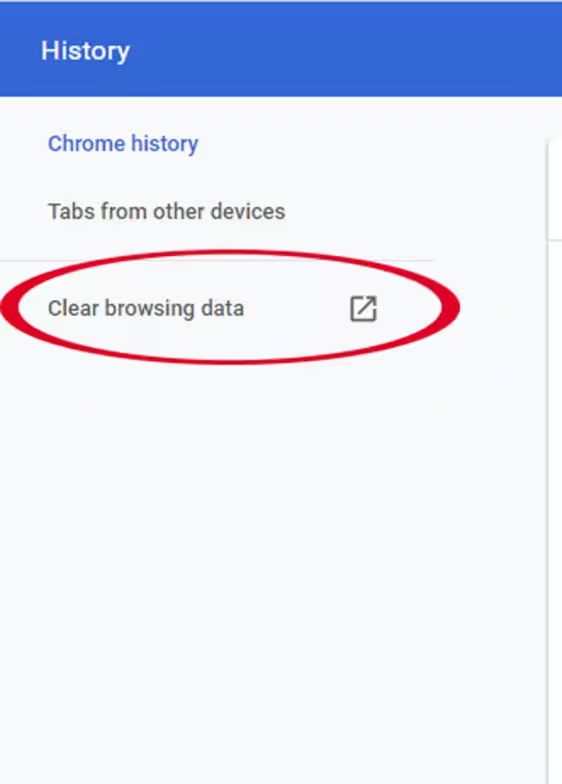
روی Clear browsing data کلیک کن.
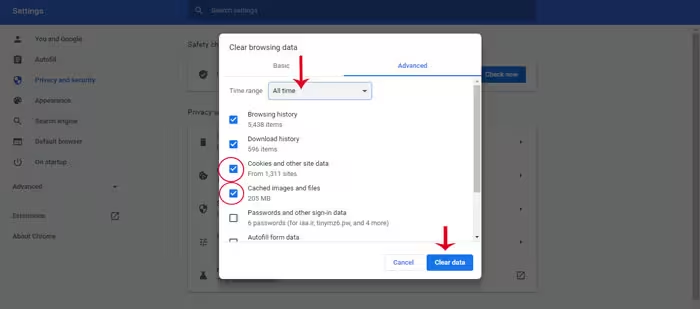
تیک گزینههای Cookies and other site data و Cached images and files رو بزن.
در نهایت روی Clear data کلیک کن.
این کار ساده میتونه خیلی وقتها مشکل ورود به وردپرس رو برطرف کنه و دوباره دسترسی به پیشخوان رو برات ممکن کنه.
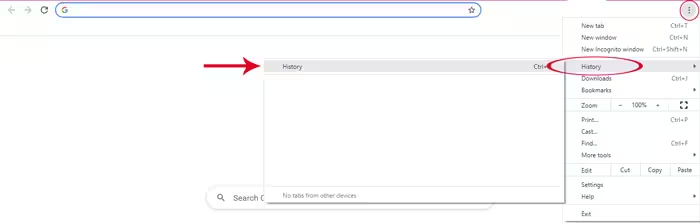
در این مرحله کافیست روی گزینهی Clear browsing data کلیک کنید تا پنجرهی مربوط به پاکسازی دادههای مرورگر باز شود.
در صفحهی باز شده، حتماً بازهی زمانی را روی All time قرار دهید و سپس دو گزینهی مشخصشده در تصویر را فعال کنید.
2: تغییر رمز عبور از طریق phpMyAdmin
گاهی کاربران به دلایل امنیتی رمز عبور خودشون رو تغییر میدن یا ممکنه آخرین رمز رو فراموش کنن. در حالت عادی، میتونی روی گزینهی «رمز عبور خود را فراموش کردهاید» در صفحهی ورود کلیک کنی تا وردپرس یک ایمیل بازیابی برات بفرسته. اما اگر به ایمیل دسترسی نداشته باشی، چه باید کرد؟
همچنین متوانید اموزش رفع خطای صفحه سفید وردپرس با 7 روش ساده را در این صفحه مطالعه کنید.
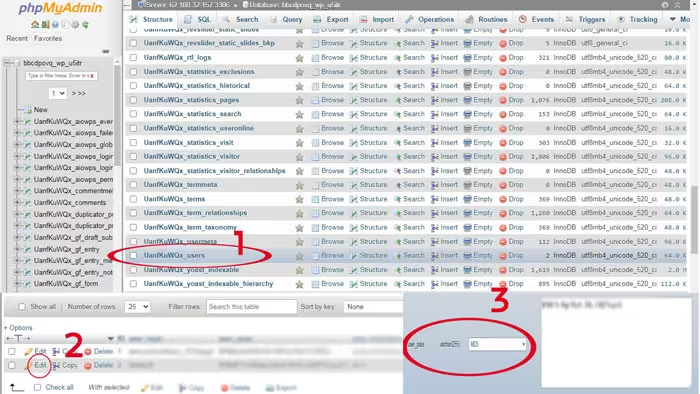
خوشبختانه راهحل سادهای وجود داره: میتونی رمز عبور رو مستقیم از طریق phpMyAdmin تغییر بدی. برای این کار مراحل زیر رو دنبال کن:
وارد cPanel هاست خودت بشو.
در بخش پایگاهداده، روی گزینهی phpMyAdmin کلیک کن.
حالا وارد قسمت Databases بشو تا لیست پایگاهدادههای موجود رو ببینی.
پایگاهداده مربوط به سایت وردپرسیت رو انتخاب کن.
طبق شمارهگذاری موجود در تصویر، مراحل بعدی رو دنبال کن تا رمز عبور جدید رو تنظیم کنی.
این روش زمانی خیلی کاربردیه که ایمیل بازیابی در دسترس نباشه و بخوای سریع دوباره وارد پیشخوان وردپرس بشی.
3: غیرفعال کردن افزونههای وردپرس از طریق FTP
گاهی وقتها دلیل عدم ورود به پیشخوان وردپرس به خاطر تداخل افزونهها پیش میاد. وقتی چند افزونه با هم ناسازگار باشن، ممکنه صفحه ورود مختل بشه و اجازه دسترسی نده.
برای حل این مشکل، باید همهی افزونهها رو موقتاً غیرفعال کنی. روش کار خیلی سادهست:
وارد حساب FTP یا File Manager هاست بشو.
به مسیر public_html/wp-content/plugins برو.
پوشهی plugins رو پیدا کن.
حالا اسم این پوشه رو به یه چیز دیگه (مثلاً plugins_old) تغییر بده.
با این کار، وردپرس نمیتونه افزونهها رو بارگذاری کنه و همه بهطور خودکار غیرفعال میشن. بعدش میتونی دوباره وارد پیشخوان بشی و افزونهها رو یکییکی فعال کنی تا بفهمی کدوم افزونه باعث مشکل شده.
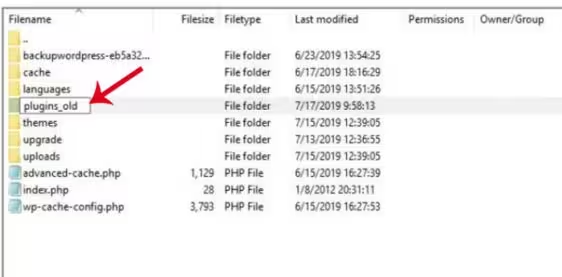
برای این کار کافیست نام پوشهی plugins را تغییر دهید؛ مثلاً میتوانید آن را به plugins_old تغییر دهید.
با این کار تمام افزونههای وردپرس بهطور خودکار غیرفعال میشوند و دوباره میتوانید وارد پیشخوان شوید. اگر مشکل ورود برطرف شد، یعنی یکی از افزونهها با صفحهی ورود وردپرس تداخل داشته و باعث خطا شده است.
4: غیرفعال کردن قالب وردپرس از طریق FTP
همونطور که افزونهها میتونن باعث دلیل عدم ورود به پیشخوان وردپرس بشن، قالبها هم گاهی با نسخههای مختلف وردپرس ناسازگار میشن و صفحهی ورود رو مختل میکنن.
برای رفع این مشکل، باید قالب فعال رو موقتاً غیرفعال کنی:
وارد هاست بشو و از طریق FTP یا File Manager به مسیر public_html/wp-content/themes برو.
پوشهی قالب فعلی رو پیدا کن.
اسم پوشه رو تغییر بده (مثلاً theme_old).
با این کار وردپرس دیگه نمیتونه قالب رو شناسایی کنه و بهطور خودکار یکی از قالبهای پیشفرض خودش رو فعال میکنه. بعد از انجام این تغییر، دوباره وارد پیشخوان بشو و بررسی کن که مشکل برطرف شده یا نه.
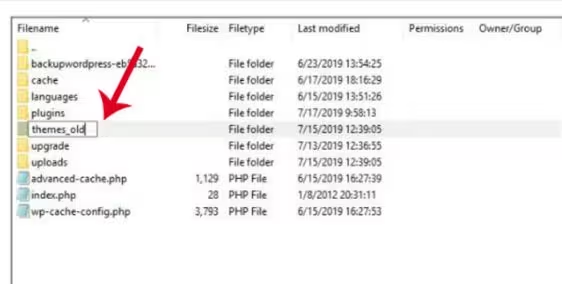
حتی اگر در حال حاضر از قالب پیشفرض وردپرس استفاده میکنید، باز هم بهتره مراحل بالا رو انجام بدید. بعد از اینکه دوباره به پیشخوان دسترسی پیدا کردید، حتماً قالب رو به آخرین نسخه آپدیت کنید. چون گاهی وقتها حتی قالبهای پیشفرض هم ممکنه با صفحهی ورود ناسازگار بشن و مشکل ایجاد کنن.
5: بارگذاری مجدد فایل wp-login.php
اگر فایل wp-login.php جابهجا یا حذف بشه، دیگه هیچ راهی برای ورود به پیشخوان وردپرس نداری. برای رفع این مشکل باید فایل رو دوباره بارگذاری کنی.
قبل از هر تغییری، حتماً یک نسخهی پشتیبان از وردپرس تهیه کن تا خیالت راحت باشه.
مراحل کار:
وارد هاست بشو و پوشهای که وردپرس در اون نصب شده رو باز کن.
فایل wp-login.php رو پیدا کن.
آخرین نسخهی وردپرس رو دانلود کن و فایل wp-login.php سالم رو از اون استخراج کن.
فایل جدید رو در پوشهی وردپرس خودت آپلود کن.
فایل wp-login.php رو باز کن و دنبال بخش مربوط به تعریف مجدد user_login بگرد.
حالا تغییرات زیر رو انجام بده:
خط قبلی رو حذف کن:
$ user_login = $ user_data [“user_login”];
و به جای اون این خط رو قرار بده:
$ user_login = $ user_data-> user_login;
بعد از ذخیره تغییرات، دوباره تلاش کن وارد پیشخوان وردپرس بشی.
6: ایجاد فایل جدید htaccess
گاهی یک خط اشتباه یا خراب در فایل .htaccess میتونه باعث بشه صفحهی ورود وردپرس دچار مشکل بشه و حتی خطاهایی مثل خطای بازسازی صفحه ورود نمایش داده بشه.
برای رفع این مشکل مراحل زیر رو دنبال کن:
وارد root هاست بشو.
قبل از هر تغییری، یک نسخهی پشتیبان از فایل .htaccess تهیه کن.
فایل .htaccess موجود رو حذف کن.
حالا دوباره تلاش کن وارد پیشخوان وردپرس بشی.
اگر موفق شدی وارد بشی، باید یک فایل جدید ایجاد کنی:
به پیشخوان برو.
وارد بخش تنظیمات → پیوندهای یکتا بشو.
بدون تغییر خاصی، روی گزینهی ذخیره کلیک کن.
با این کار وردپرس بهطور خودکار یک فایل .htaccess جدید و سالم ایجاد میکنه.
موفق و پیروز باشید.